1、选中表格中的员工姓名(如图);

2、然后点击菜单栏的‘插入’(如图);

3、再点击‘数据透视表’(如图);

4、然后点击‘确定’(如图);

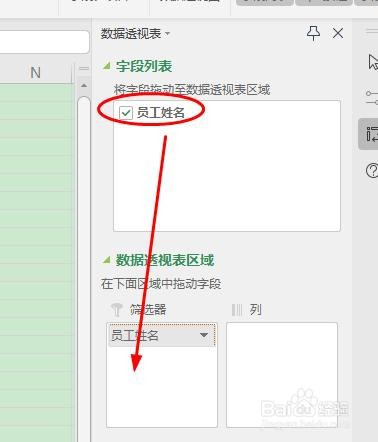
5、在表格右边选中员工姓名,然后将其拖动到筛选器中(如图);
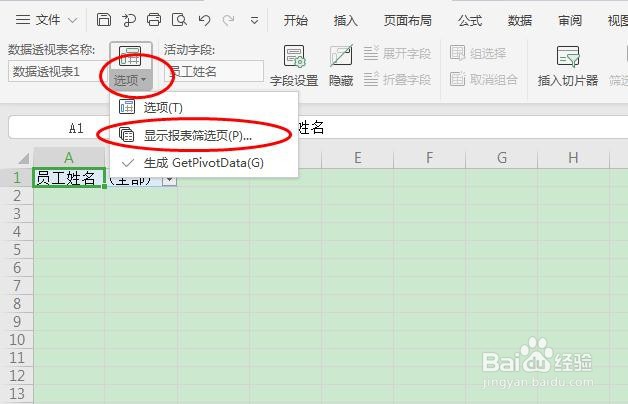
6、接下来点击菜单栏中的‘选项’,点击显示报表筛选页(如图);
7、点击确定即可批量生成员工表(如图)。


时间:2026-04-22 03:09:16
1、选中表格中的员工姓名(如图);
2、然后点击菜单栏的‘插入’(如图);
3、再点击‘数据透视表’(如图);
4、然后点击‘确定’(如图);
5、在表格右边选中员工姓名,然后将其拖动到筛选器中(如图);
6、接下来点击菜单栏中的‘选项’,点击显示报表筛选页(如图);
7、点击确定即可批量生成员工表(如图)。
