PS怎么插入乱序文本/文字背景效果

 时间:2026-02-13 14:11:11

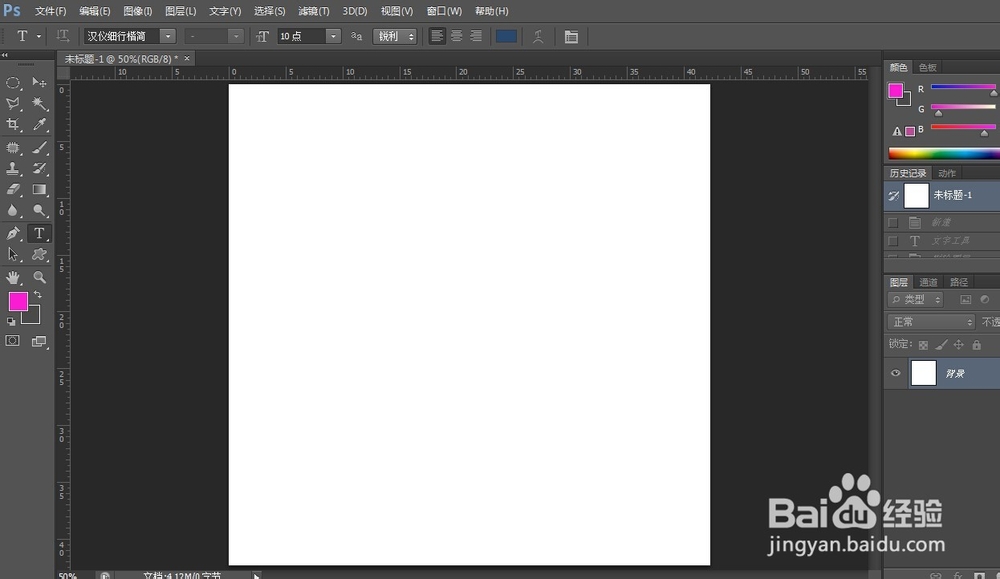
1、首先,我们打开photoshop,新建一个空白文档。
PS怎么插入乱序文本/文字背景效果

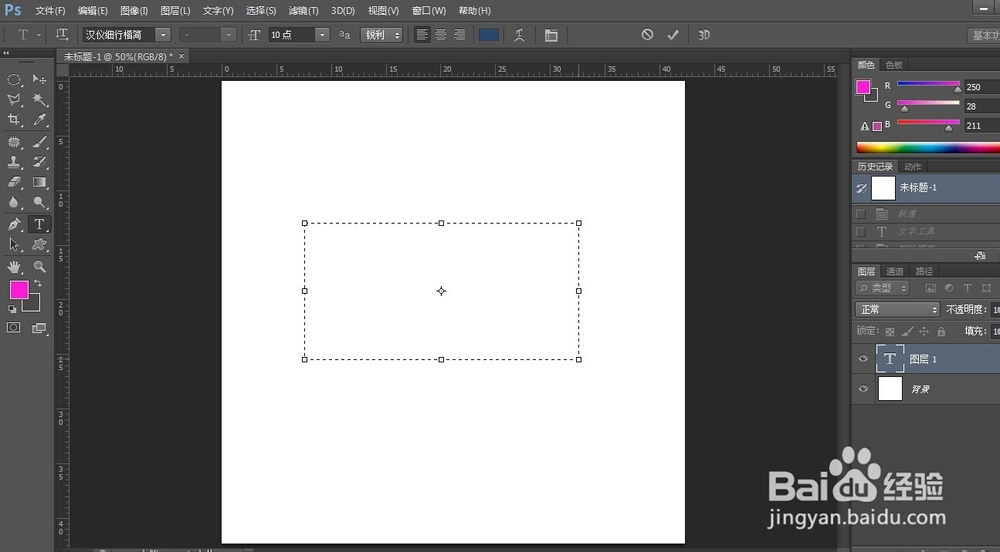
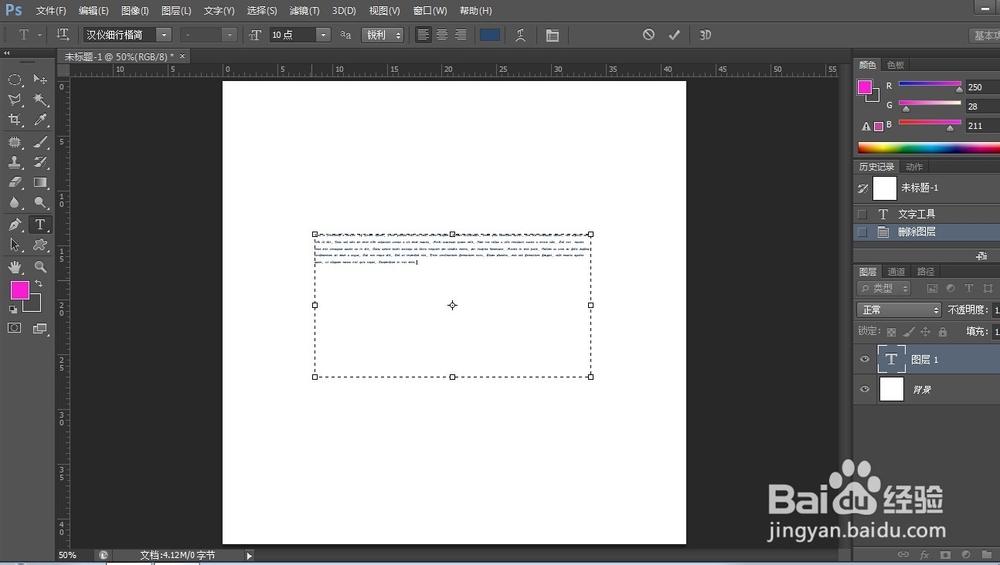
2、选择文字工具,在文档上框选一个文本框,如下图所示。

PS怎么插入乱序文本/文字背景效果

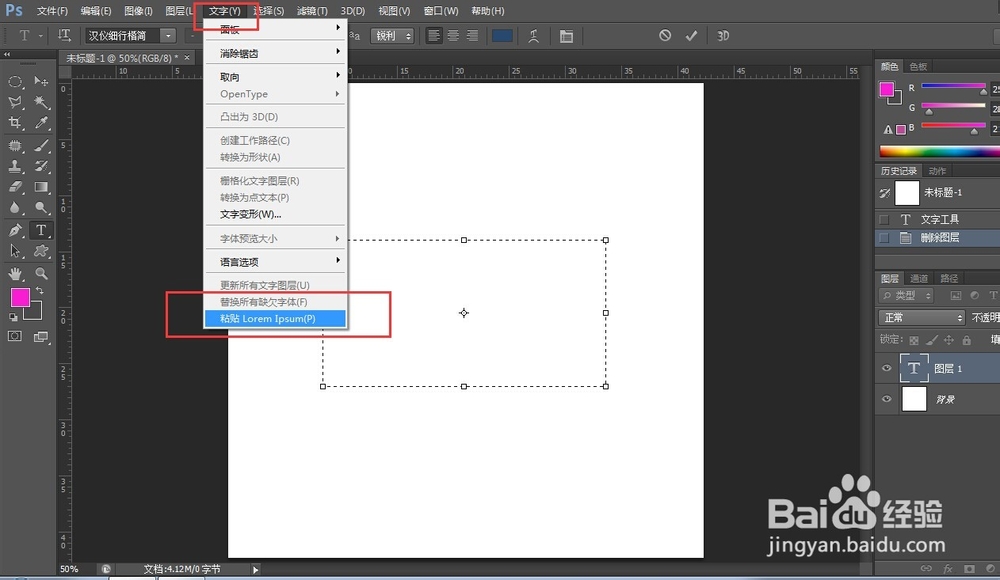
3、在菜单栏找到文字,点开下拉菜单,找到最后一项“粘贴 Lorem Ipsum".
PS怎么插入乱序文本/文字背景效果

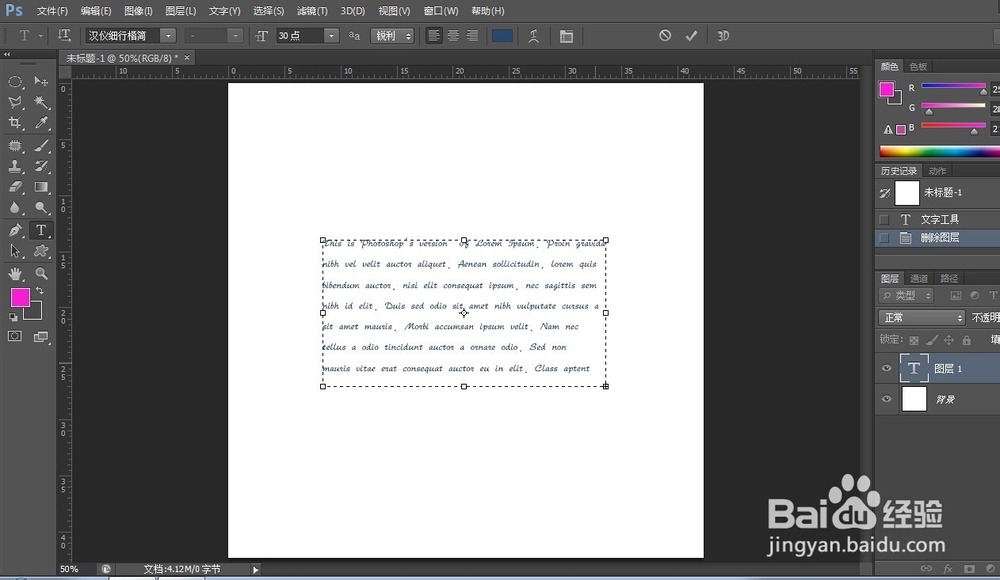
4、现在我们可以看到空白文本框中出现了一段文字。因为字体设置比较小,我们看不太清,放大字体,发现确实是乱序英文字母。
PS怎么插入乱序文本/文字背景效果

PS怎么插入乱序文本/文字背景效果

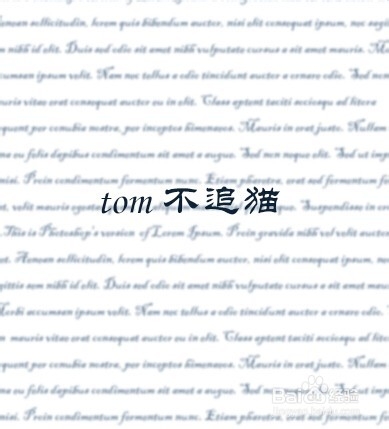
5、通过上述方法,我们可以实现很多效果,比如一个简单的文字背景,将插入的乱序文字模糊处理,做出一个文字背景效果,就可以使背景不至于单调。
PS怎么插入乱序文本/文字背景效果

6、最后,补充一下,我们如果想要查看字体效果,不知道输什么文字也可以用小编上面说的”粘贴 Lorem Ipsum“的方法,貌似这个功能就是用来测试文字字体排班效果的。

  • ps如何水平翻转单个图层
  • Photoshop怎么旋转选区?
  • ps反向选择怎么操作
  • ps怎么设置高斯模糊
  • ps怎么取消选区
  • 热门搜索
    甘孜州旅游 旧金山旅游攻略 马蜂窝旅游网首页 黄龙旅游 古城旅游 旅游图片大全 石家庄市旅游景点 和儿子旅游爬山做了儿子带套 太白山旅游 亚丁稻城旅游攻略