向日葵远程控制Android版文件管理功能介绍

 时间:2024-10-17 17:20:36

1、一、下载文件:登录向日葵客户端,点击在线主机。

向日葵远程控制Android版文件管理功能介绍

2、在功能选择这里,择文件管理功能。

向日葵远程控制Android版文件管理功能介绍

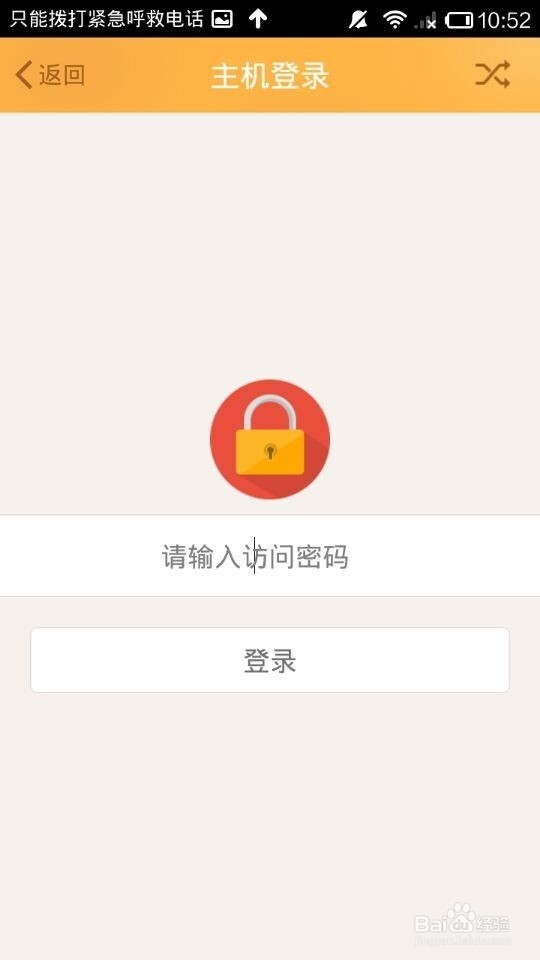
3、输入访问密码或windows账号密码登录远程电脑,访问密码是你自己在向日跃囵哑掼葵电脑客户端上设置的安全访问密码。

向日葵远程控制Android版文件管理功能介绍

4、选择好你要下载的文件所在的磁盘。

向日葵远程控制Android版文件管理功能介绍

5、选择需要下载的文件,点击下载即可。

向日葵远程控制Android版文件管理功能介绍

6、一、上传文件:先在磁盘位置选择界面选择你要上传文件的目的地,你上传的文件就可在电脑中的这个磁盘里找到。

向日葵远程控制Android版文件管理功能介绍

7、选择上传文件的类型,文件可以是图片、文件、视频、音乐,选择好文件点击上传,一秒就搞定!

向日葵远程控制Android版文件管理功能介绍

8、三、在传输列表中查看文件:在传输列表可以查看你刚刚上传和下载的文件。

向日葵远程控制Android版文件管理功能介绍向日葵远程控制Android版文件管理功能介绍
  • Chrome浏览器如何安装本地插件 怎么修改UA标识
  • 安装citrix xenserver 7.1.0系统图文教程
  • 重装Mac系统,苹果电脑重装,其实很简单!
  • win7成功连接网络级别身份验证的远程桌面
  • Wii 3.3版软刷详细图文教程
  • 热门搜索
    茂名放鸡岛旅游攻略 旅游线路设计方案 4月份去哪里旅游最好 韩国旅游签证办理流程 台中旅游攻略 大理丽江香格里拉旅游攻略 沂南旅游景点大全 贵港旅游景点大全 四川省旅游局官网 苏州旅游攻略三日游