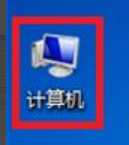
1、找到计算机并打开
遇到打印机驱动安装不上的情况需要在电脑上进行相应的设置,在电脑桌面上找到【计算机】并用鼠标右击。
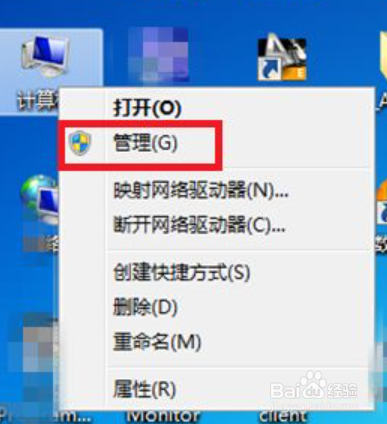
2、找到管理并打开
右击后再出现的选项中找到【管理】选项并点击打开。
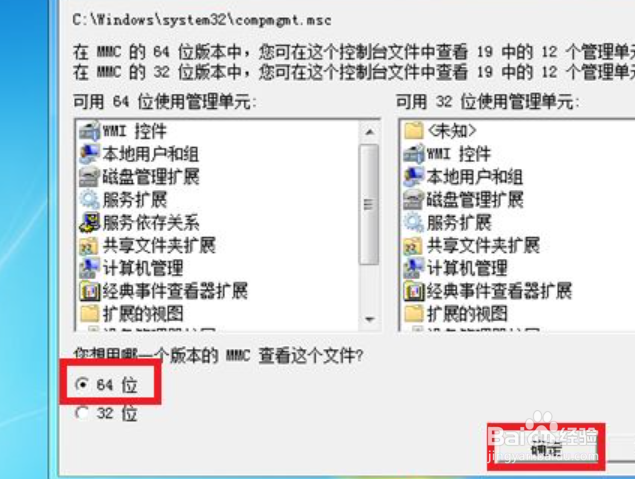
3、进入到计算机控制台界面
在这里要根据自己的电脑选择64位或者32位,小编电脑是64位的,选择好后点击右下角的【确定】。
4、进入到计算机管理界面
点击后会进入到计算机管理界面,在左边依次点击【计算机管理】—>【服务和应用程序】—>【服务】,在右边找到【print spooler 】并用鼠标双击。
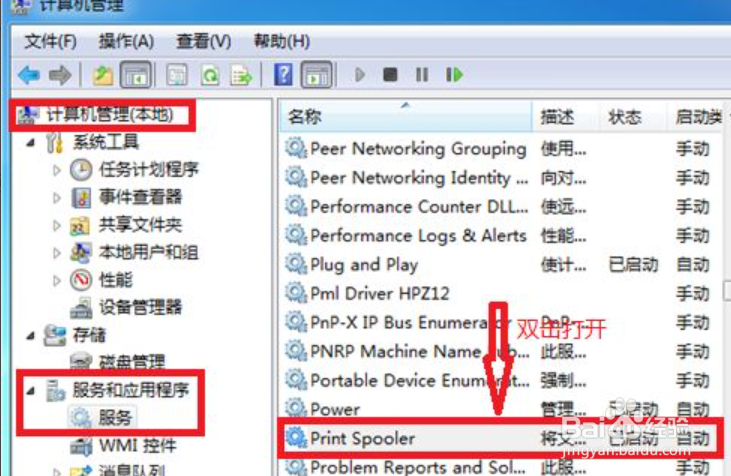
5、找到【启动】选项并点击
在print spooler属性界面中找到【启动类型】,在后方选择为【自动】,在下方找到【启动】选项并点击。
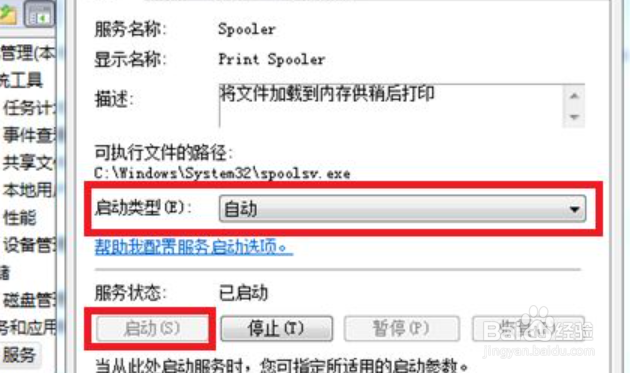
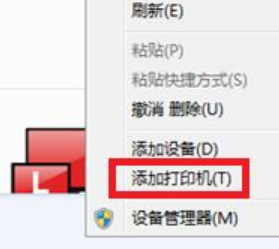
6、点击【添加打印机】安装打印机驱动程序即可
按照上述方法设置即可解决这个问题,点击打开【控制面板】—>【设备和打印机】,在打印机界面中鼠标右击,点击【添加打印机】安装打印机驱动程序即可。