Visual Studio Code设置多窗口显示

 时间:2026-04-23 06:19:38

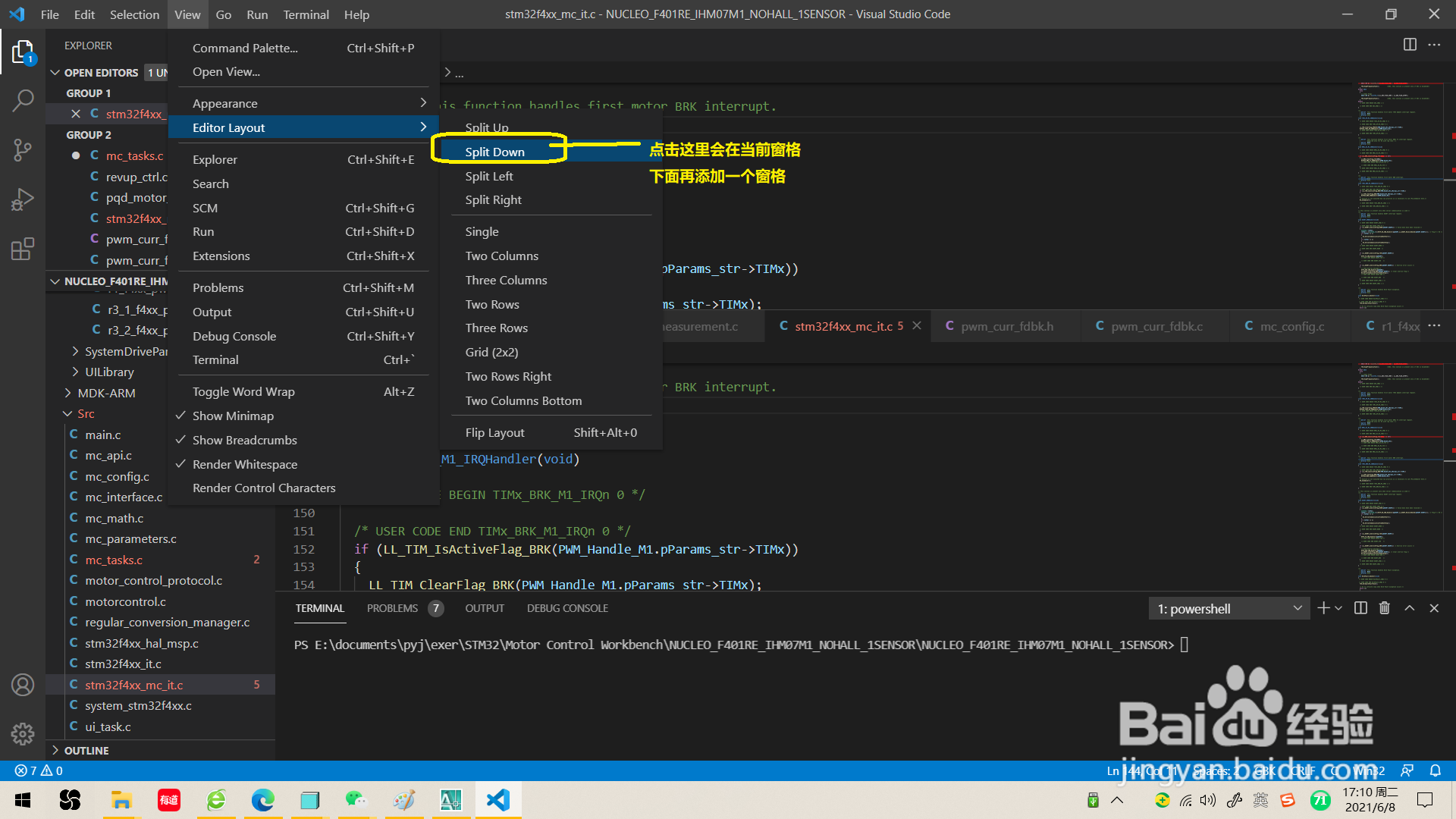
1、窗格管理可以通过菜单栏的“View”->“Editor Layout”,右侧列表展示了13中窗格操作。

Visual Studio Code设置多窗口显示

2、选择“Split Up”可以在当前窗格上面添加一个新窗格。

Visual Studio Code设置多窗口显示

3、点击“Split Down”可以当前光标所在窗格下方添加一个新窗格,同理“Split Left”、“Split Right”分别在当前光标所在窗格左侧和右侧添加新窗格。
Visual Studio Code设置多窗口显示

Visual Studio Code设置多窗口显示

4、这四种“Split”操作可以嵌套使用。

Visual Studio Code设置多窗口显示

Visual Studio Code设置多窗口显示

5、如果想回到单窗格显示,只需要选择“Single“即可。

Visual Studio Code设置多窗口显示

6、同样,Visual Studio Code还可以通过”Grid(2x2)“快速分割出两行两列相同大小的四个窗格。

Visual Studio Code设置多窗口显示

Visual Studio Code设置多窗口显示

7、还可以通过”Flip Layout“将组合窗格翻转,比如下图展示的是将“上面1行1列,下面一行两列”翻转90度后变成“左侧一行一列,右侧两行一列”的布局。

Visual Studio Code设置多窗口显示

Visual Studio Code设置多窗口显示

  • SQL2008如何查询创建的表?
  • SQL Server 如何创建数据库
  • SQL插入错误: 列名或所提供值的数目与表定义不匹配。
  • 在VScode中如何将界面语言设置为中文
  • html使用获取每个按键事件对应的值
  • 热门搜索
    长沙旅游景点大全 乌镇旅游攻略两天一夜 旅游农业 西安旅游团 丹东旅游景点 上海携程旅游网 青岛旅游路线 中卫旅游 长白山旅游团 去哪里旅游