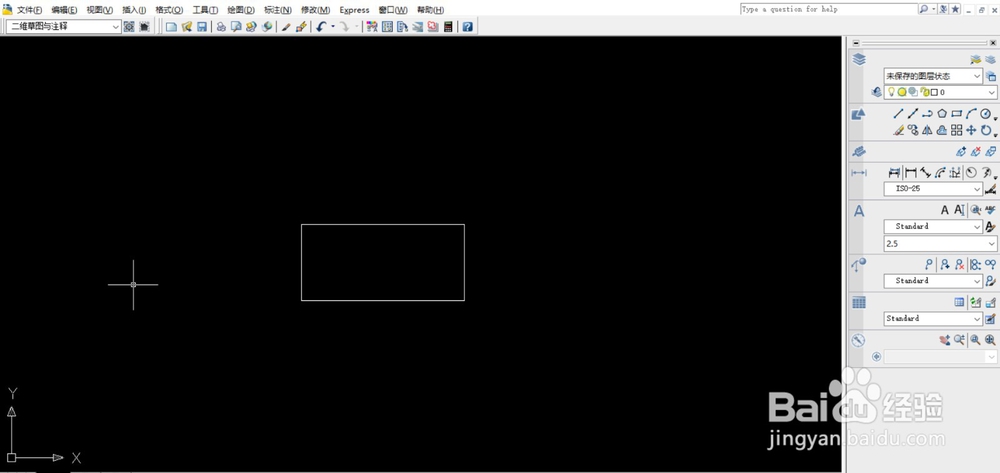
1、启动安装好的cad软件

2、用右边的矩形工具拉出一个矩形
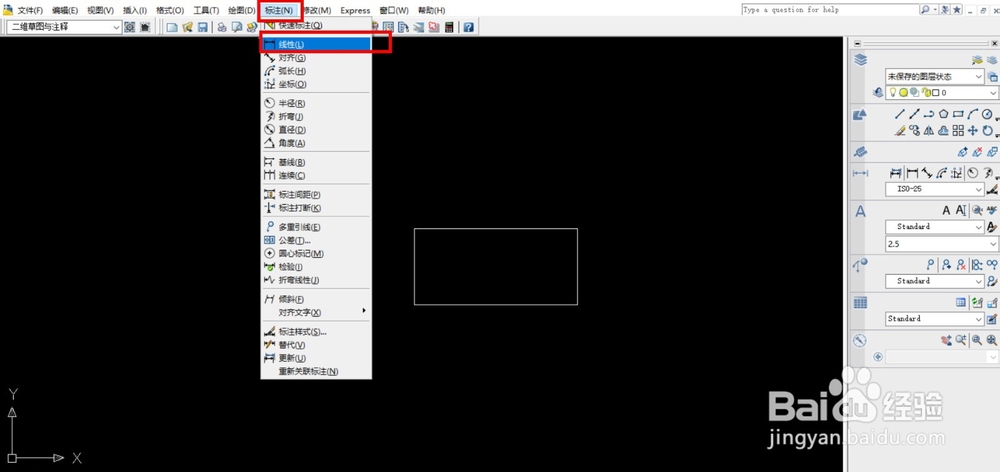
3、找到顶部菜单栏里面的标注-线性
4、提示指定标注的起始点,选择矩形的左上面的点

5、然后提示指定标注的结束点,指定矩形的右上角上面的点

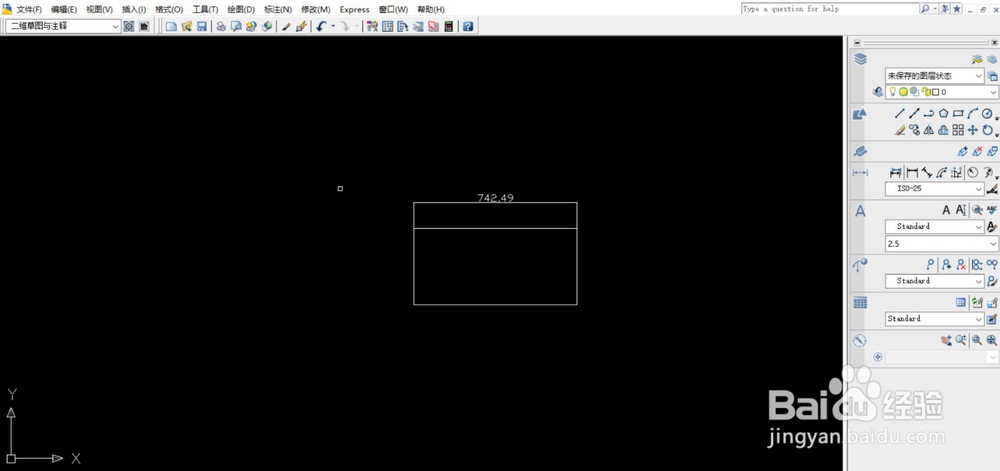
6、可以看到,矩形两点间的距离已经显示出来了

7、我们拉着鼠标往上面走,标注就往上面走,标注就显示在图形上面了,移动到合适的位置后点击鼠标左键,确定

8、如果想标注显示在矩形内部,就移动鼠标往下面走,移动到合适的位置后点击鼠标左键,确定,标注就完成了

9、看下标注的效果
1、在CAD里面画出一个矩形
2.找到顶部菜单栏里面的标注-线性
3.依次选择标注的开始点和结束点
4.往上面标注就将鼠标向上面移动
5.往下面标注就将鼠标向下面移动
6.移动到合适的位置后点击鼠标左键,确定