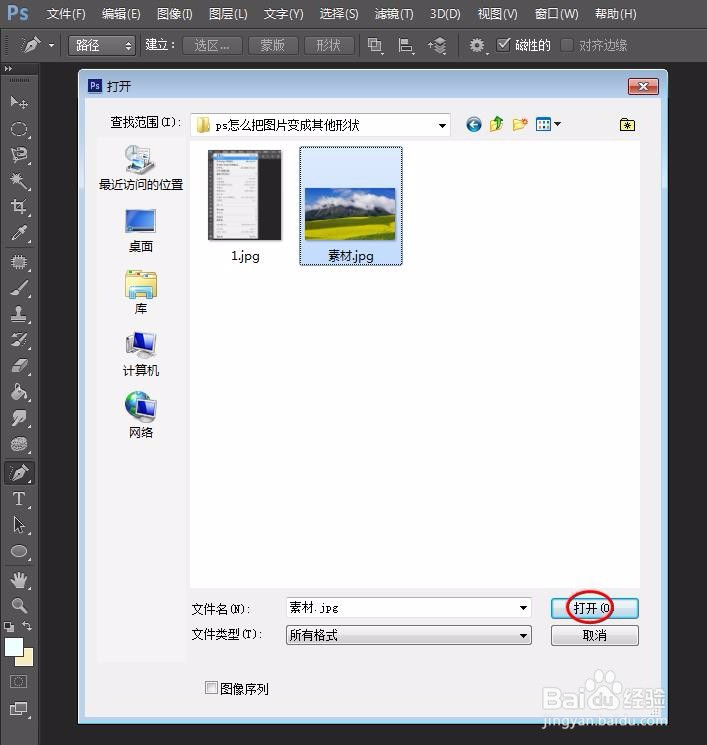
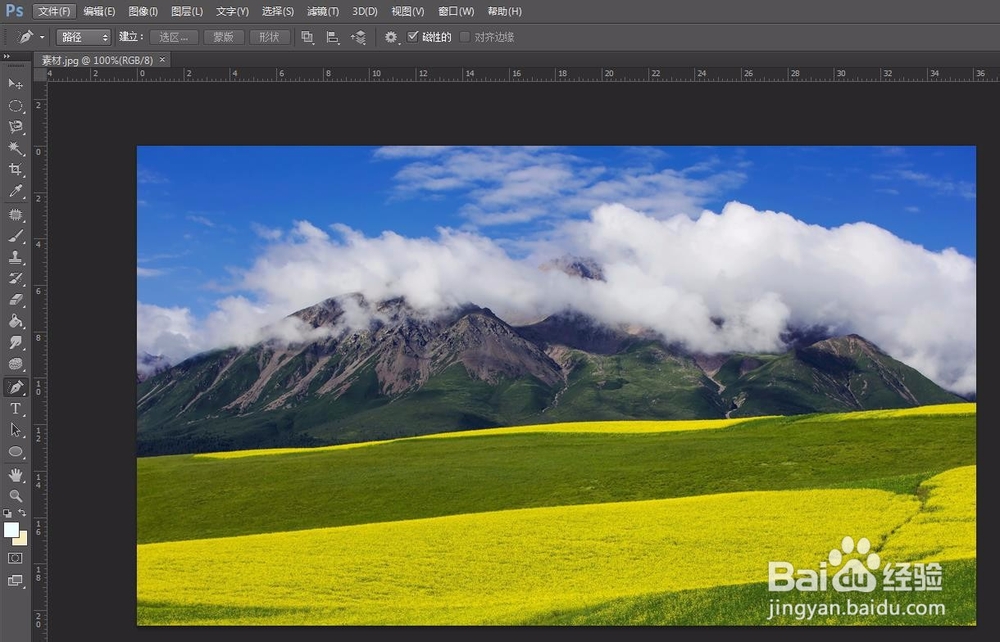
1、第一步:在ps中打开一张需要改变形状的图片。

2、第二步:将图层后面的小锁拖动至红色箭头指向的垃圾桶图标处,解锁背景图层。

3、第三步:在左侧工具栏图形工具中,我们可以选择需要的形状,这里选择的是多边形工具。


4、第四步:将图形工具的模式切换为路径。

5、第五步:在多边形边数框中输入10,单击设置,勾选上“星形”。
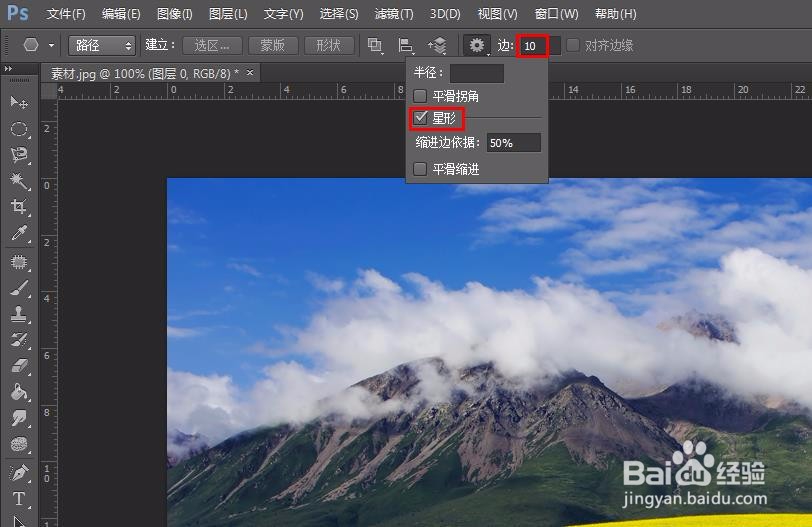
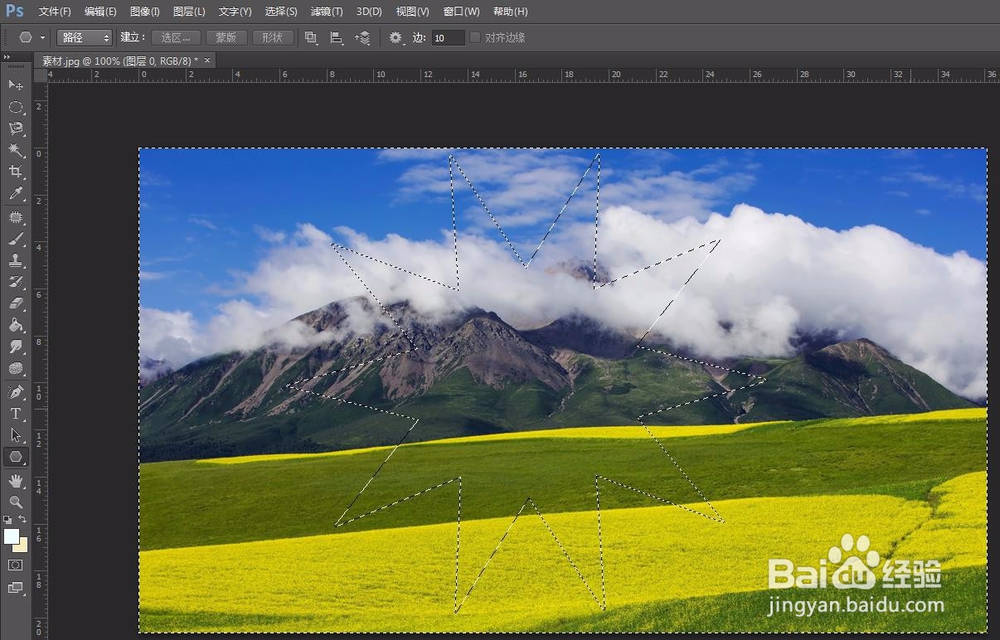
6、第六步:按住鼠标左键在图片中画出星形,单击“选区”按钮,在弹出的“建立选区”对话框中,羽化半径设置为0,单击“确定”。


7、第七步:星形呈选区状态,按Ctrl+shift+I键反向选中星形以外的区域。
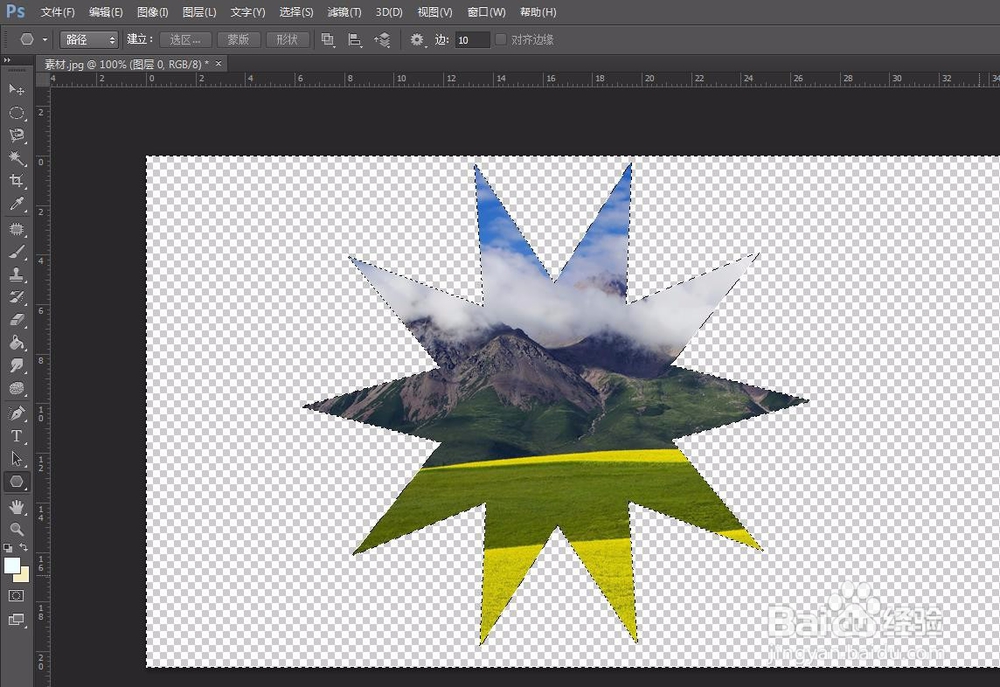
8、第八步:按delete键删除,将图片保存为png格式,图片就变成星形的了。
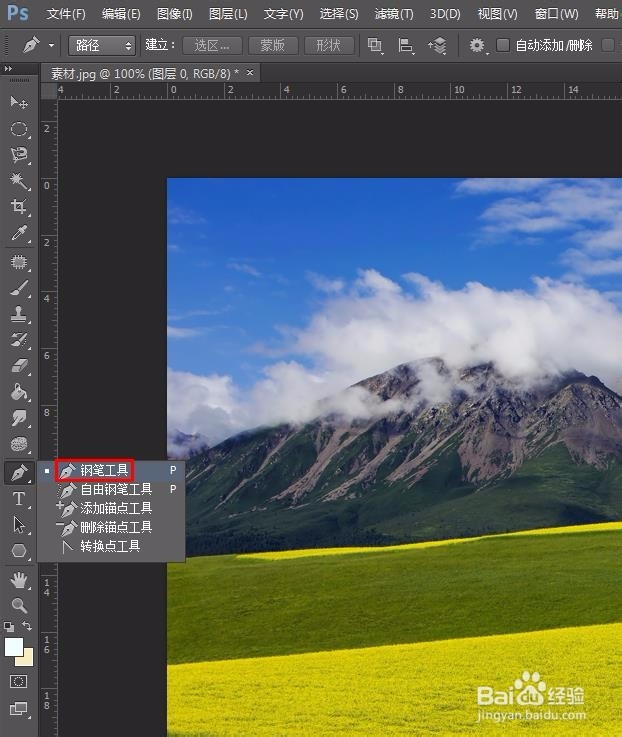
1、第一步:在左侧工具栏中选择“钢笔工具”。
2、第二步:在图片中画出自己想要的形状,单击“选区”按钮。
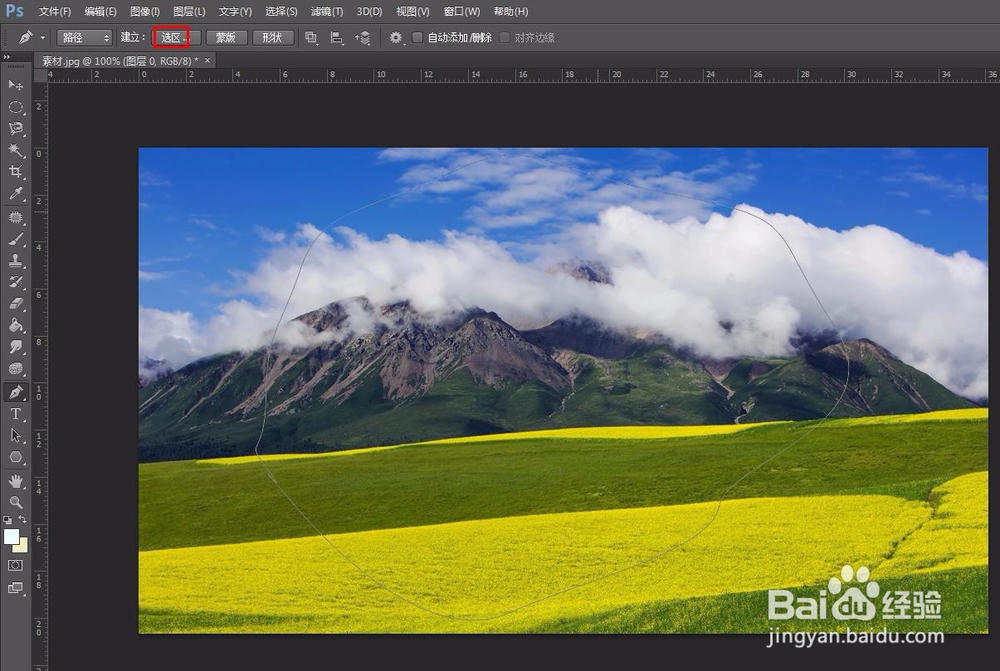
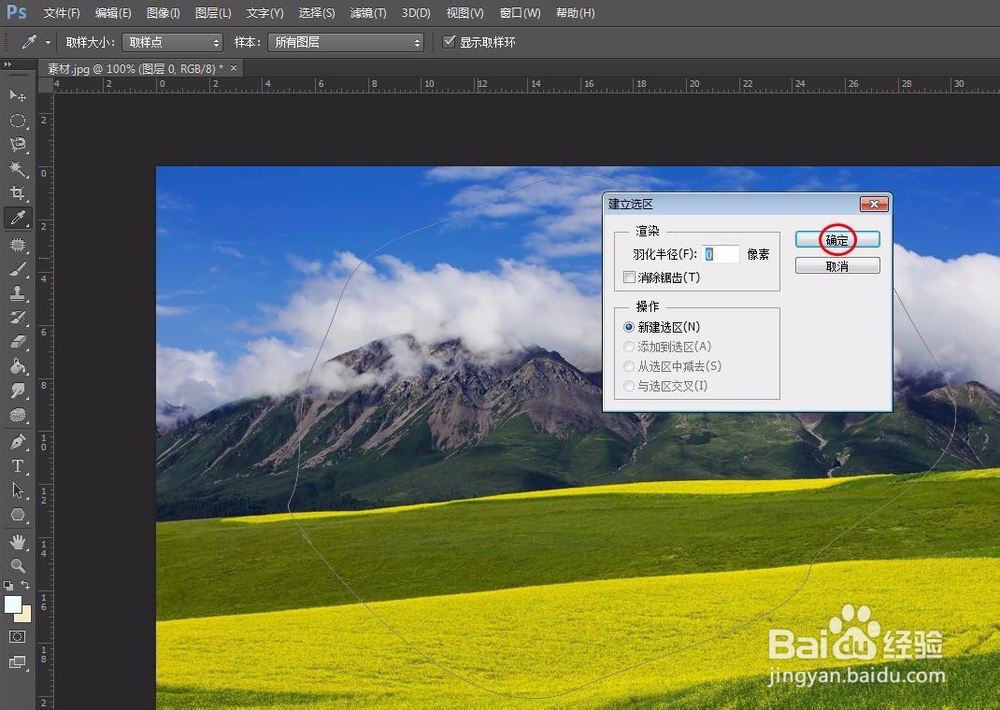
3、第三步:在弹出的“建立选区”对话框中,将羽化半径设置为0,单击“确定”按钮。
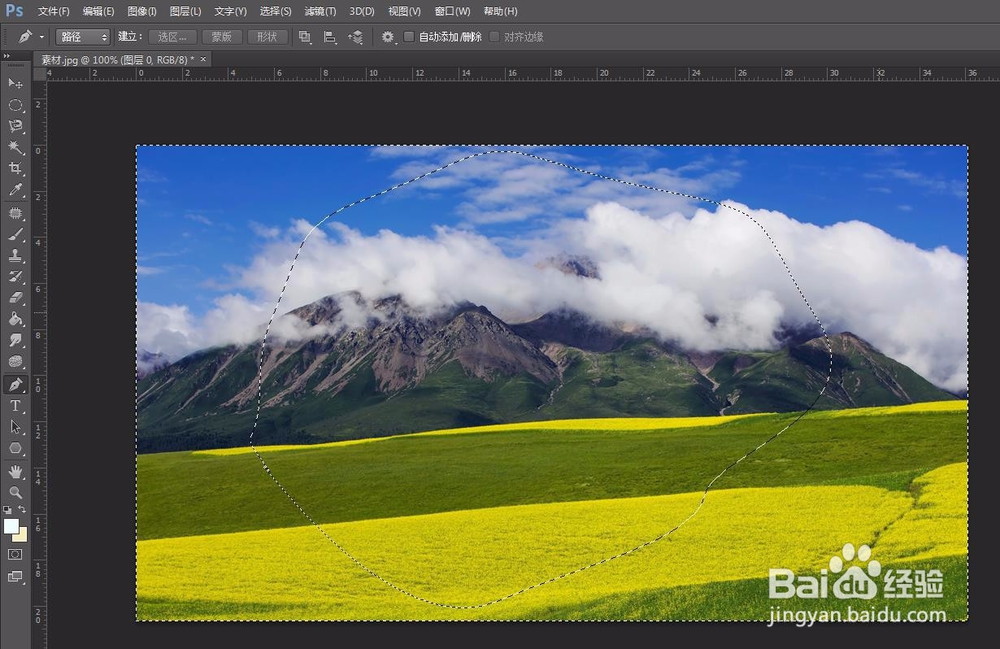
4、第四步:按照上面的方法,按ctrl+shift+I键反向选中图形以外的区域。
5、第五步:按delete键,将选中的区域删除掉。

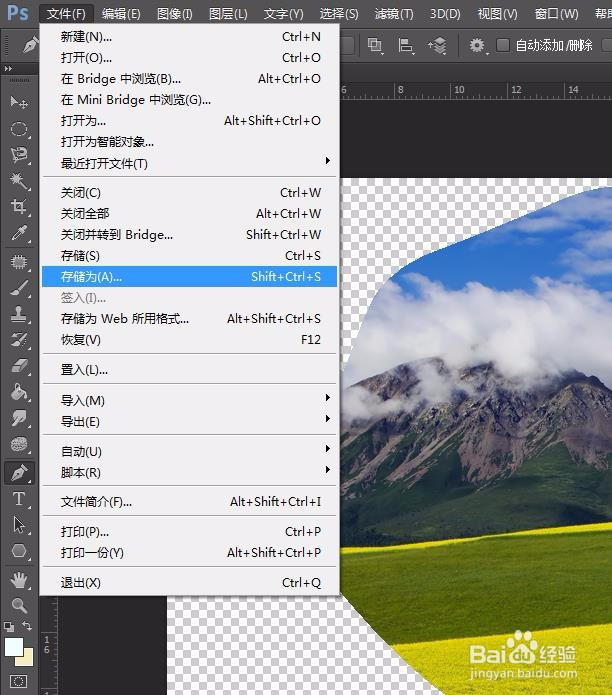
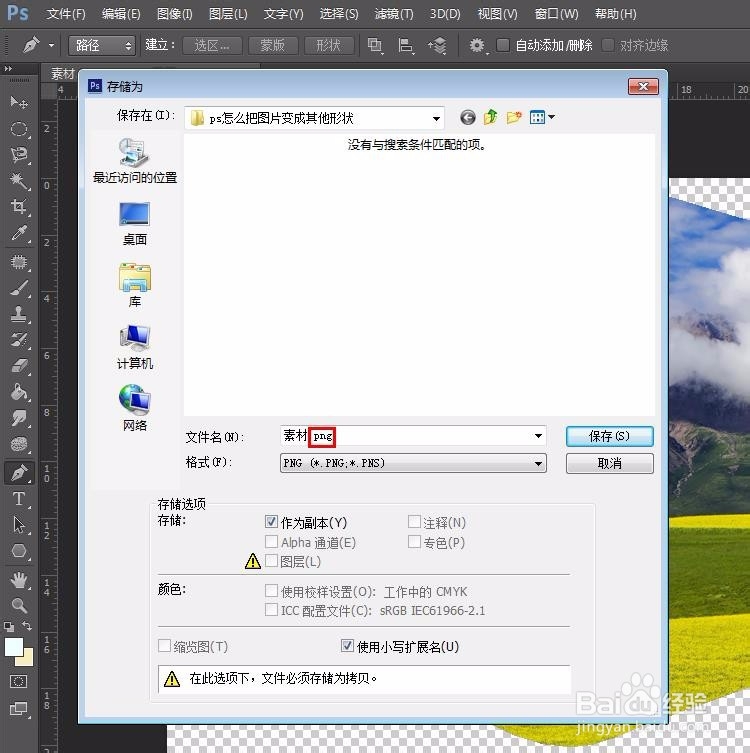
6、第六步:选择“文件--存储为”,将图片保存为png格式,完成操作。