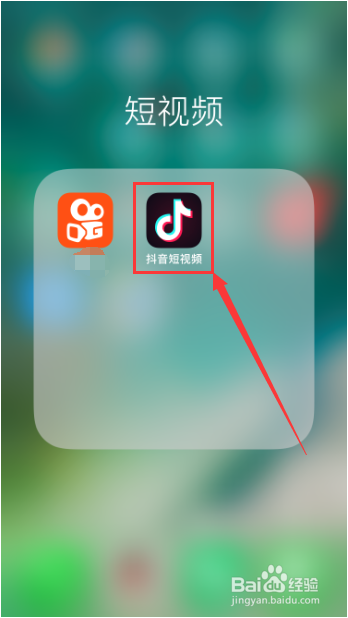
1、首先,打开并登录手机上面的抖音短视频,如图所示。
2、然后进入抖音的视频播放页面,点击下面的“+”,可以发布视频,如图所示。

3、接着就可以进入抖音视频的录制页面,点击页面右侧的“快慢速”就可以设置视频的播放速度,可以选择“极慢”、“慢”、“标准”、“快”、“极快”,如图所示。


4、视频录制好了之后,点击右下角的“对号”即可,如图所示。

5、然后会进入视频编辑页,可以给视频设置特效,增加文字,选择音乐等,然后点击“下一步”,如图所示。
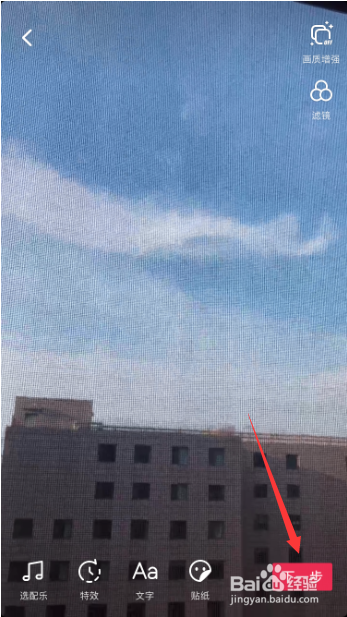
6、然后可以设置视频的标题,添加位置,设置视频的权限,最后点击右下角的“发布”,就可以成功的在设置了视频播放速度之后发布视频,如图所示。

7、以上就是抖音视频播放快慢怎么调,抖音视频如何设置播放速度的方法介绍,希望可以帮到大家。
1、抖音视频播放快慢怎么调 抖音视频播放速度
1、打开并登录抖音短视频。
2、进入抖音的视频播放页面,点击页面下方的“+”。
3、然后进入视频录制页,点击“快慢速”设置视频播放速度。
4、给视频设置特效,背景音乐等即可发布。
