Win10怎么永久禁用驱动数字签名

 时间:2026-02-12 09:38:48

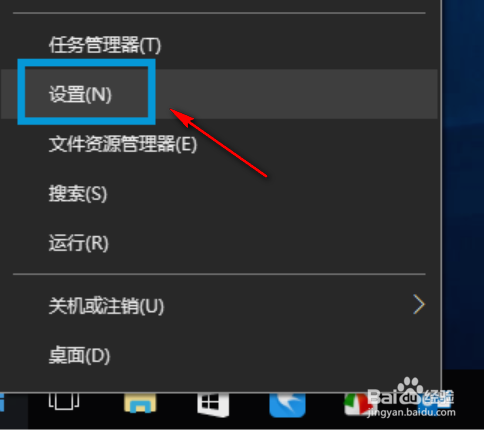
1、1.鼠标右键点击开始菜单,选择设置选项,
Win10怎么永久禁用驱动数字签名

2、2.在设置选项中选择更新与安全

Win10怎么永久禁用驱动数字签名

3、3.在更新与安全左侧菜单选择恢复这个选项

Win10怎么永久禁用驱动数字签名

4、4.在恢复界面选择高级选项--立即重启按钮,

Win10怎么永久禁用驱动数字签名

5、5.重启后出现下图界面选择疑难解答--》在疑难解答界面选择高级设置选项

Win10怎么永久禁用驱动数字签名

Win10怎么永久禁用驱动数字签名

6、6.在高级设置界面选择启动设置

Win10怎么永久禁用驱动数字签名

7、7.在启动选项中可以选择7来禁用驱动数字签名--上述方法可以暂时禁用数字签名,如果要永久禁用数字签名,请进入命令提示符--以管理员身份运行。

Win10怎么永久禁用驱动数字签名

Win10怎么永久禁用驱动数字签名

8、8.永久禁用可以在提示符后面输入bcdedit.exe /set nointegritychecks on后回车,开启数字签名的话bcdedit.exe /set nointegritychecks off回车

Win10怎么永久禁用驱动数字签名

Win10怎么永久禁用驱动数字签名

Win10怎么永久禁用驱动数字签名

  • win10系统user profile service服务登录失败
  • 大白菜win8PE设置屏幕分辨率的教程
  • 360安全卫士如何自动阻止高风险的远程登录行为
  • 老毛桃PE系统该如何取消赞助商密码
  • VMware虚拟机开机如何打开BIOS
  • 热门搜索
    黄龙溪古镇旅游攻略 台湾旅游攻略自由行 永定土楼旅游攻略 万达旅游 国家旅游局网站 湖北自驾旅游 长沙旅游网 深圳大鹏湾旅游攻略 湖北有什么旅游景点 柳州旅游攻略