vscode工作区中怎么添加多个文件夹

 时间:2026-02-14 04:53:18

1、第一步,我们点击打开最新版的【vscode编辑器】,详细如下图

vscode工作区中怎么添加多个文件夹

2、第二步,进入到vscode编辑器界面以后,我们点击【资源管理器图标】,然后我们可以看到工作区,下面说下怎么把新的文件夹加到工作区中,详细如下图
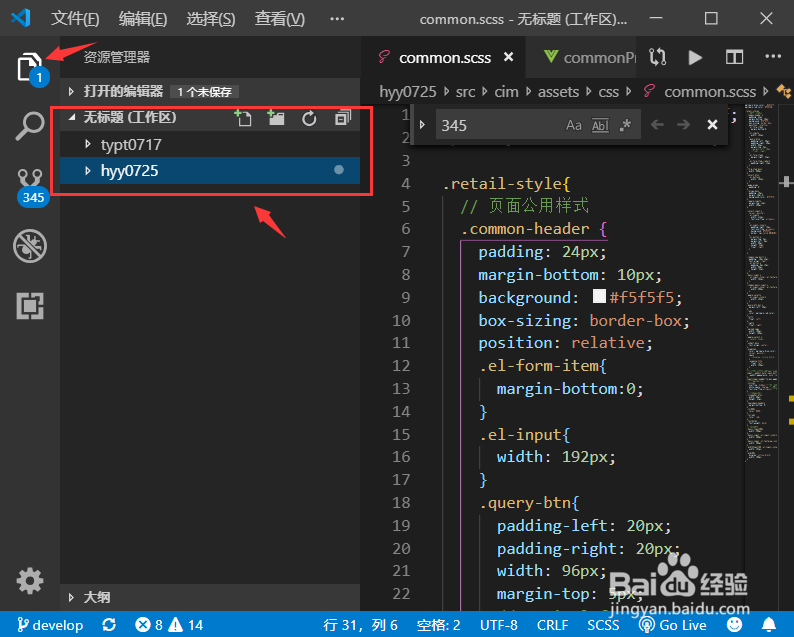
vscode工作区中怎么添加多个文件夹

3、第三步,我们点击界面右上角的按钮【文件】,点开文件以后,界面会弹出一个菜单,我们点击按钮【将文件夹添加到工作区】,详细如下图

vscode工作区中怎么添加多个文件夹

4、第四步,然后我们选择你要添加到工作区的文件夹,然后点击按钮【添加】,详细图下图

vscode工作区中怎么添加多个文件夹

5、第五步,我们返回资源管理界面,就可以在工作区看到添加的文件夹,我们就可以自由切换开发了,详细如下图

vscode工作区中怎么添加多个文件夹

  • xml Catalog如何配置
  • C#实训Day011:C#类的三大成员
  • Visual Studio Code怎么设置自动更新无
  • java如何返回静态页面
  • YY软件中振动功能是如何开启
  • 热门搜索
    中国旅游 恩施旅游 景德镇旅游 旅游服务 厦门旅游必去十大景点 无锡旅游 荔波旅游攻略 五一旅游最佳去处 台湾旅游攻略 上海旅游攻略