1、左侧工具栏内点击快速选择工具。

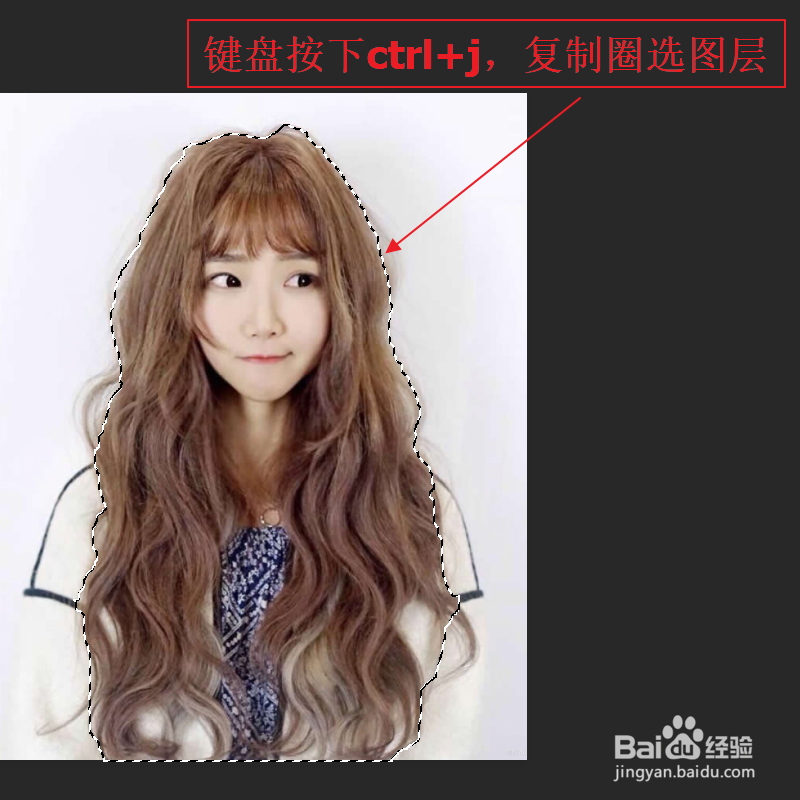
2、键盘按下ctrl+j,复制圈选图层。
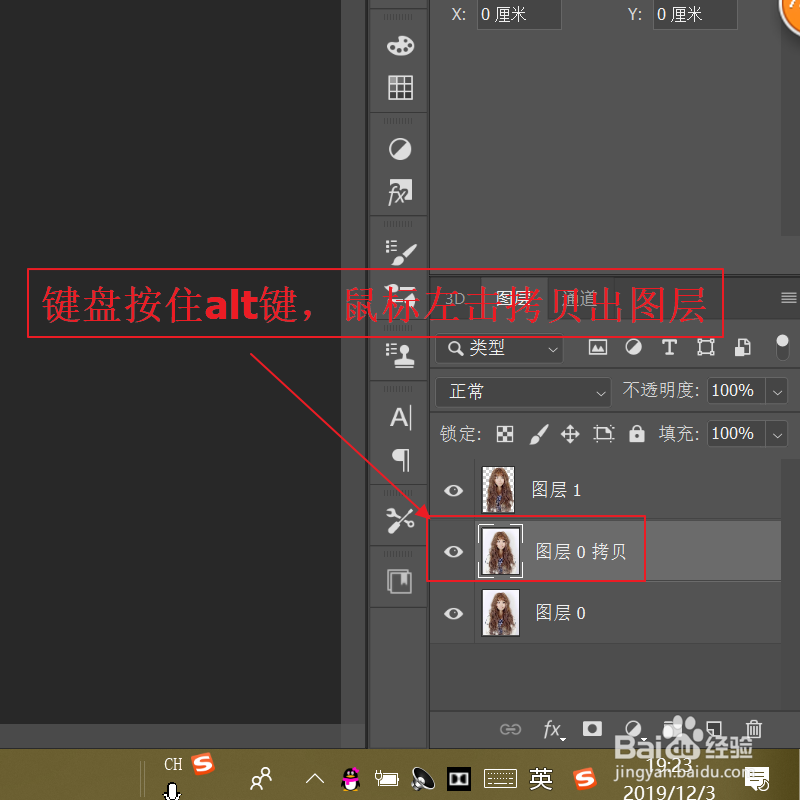
3、键盘按住alt键,鼠标左击拖拽拷贝出图层。
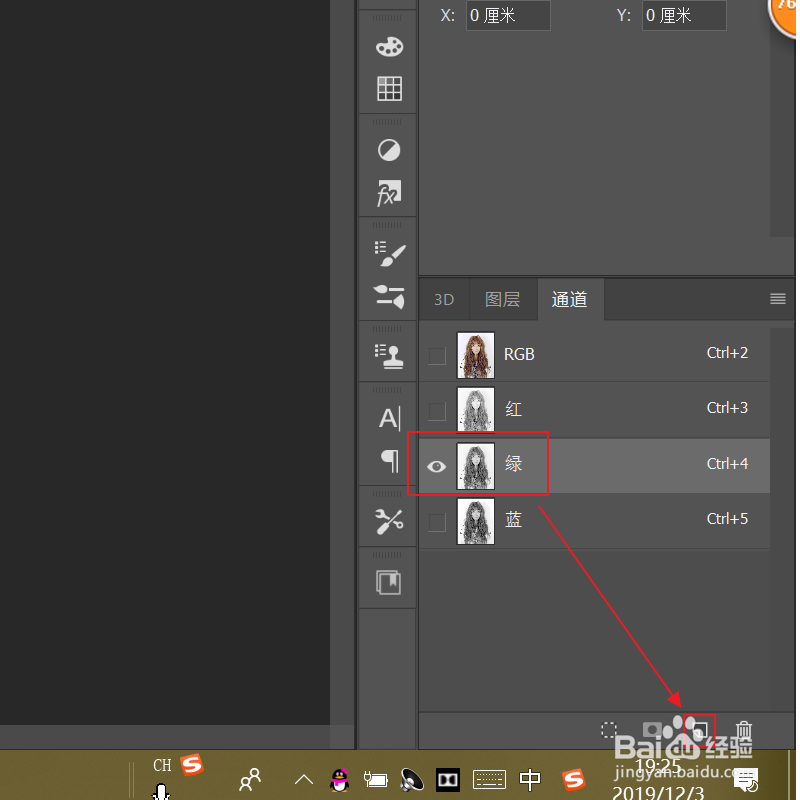
4、点开通道,将绿色通道拖拽到新建通道处。
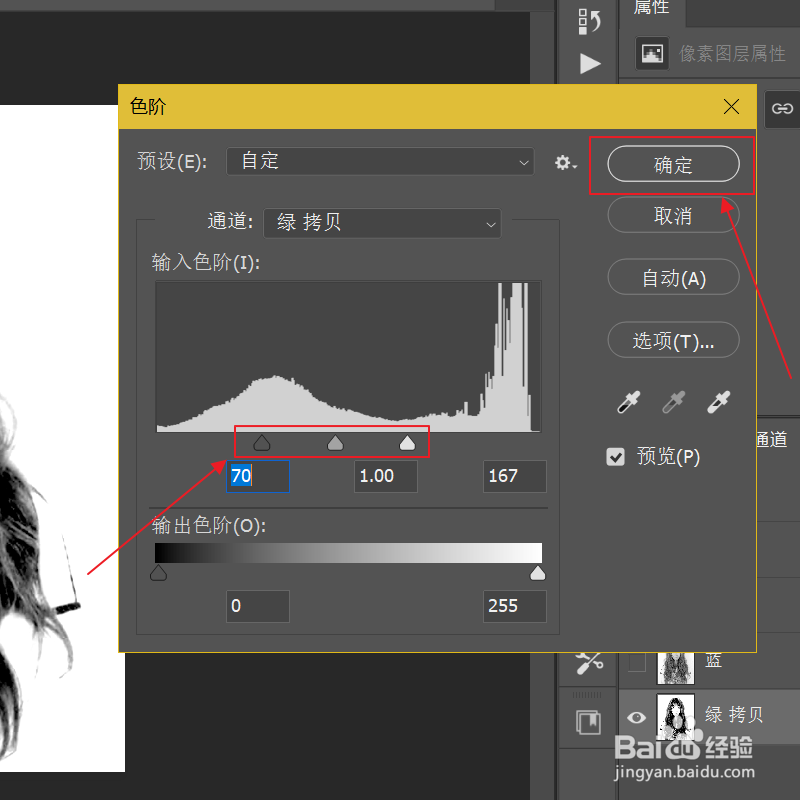
5、键盘按下ctrl+l,调出色阶。
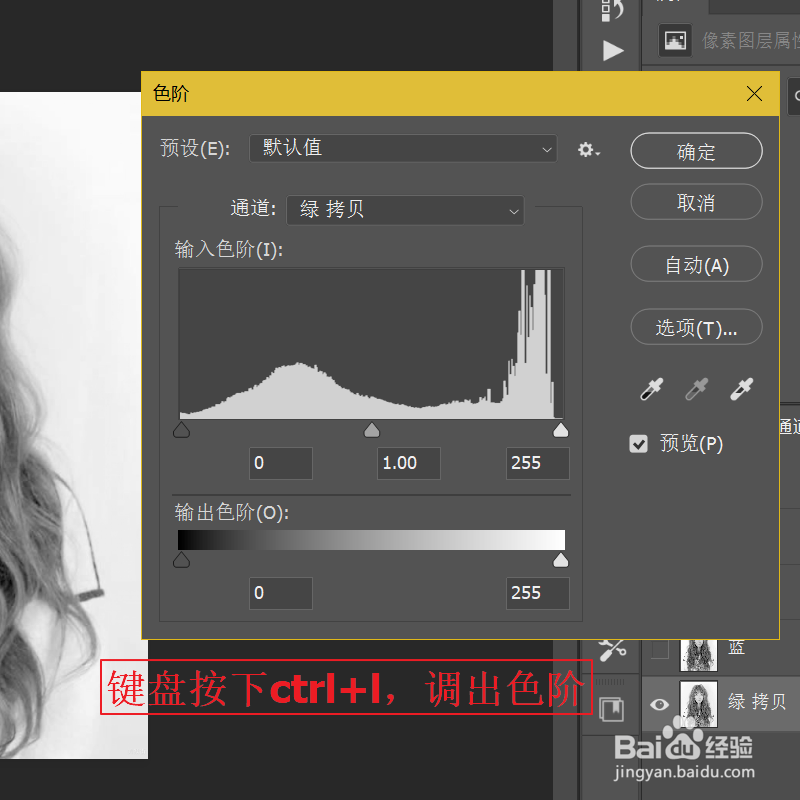
6、朝内拖动下方黑色和白色的小方块,进行适当调整,点击确定。
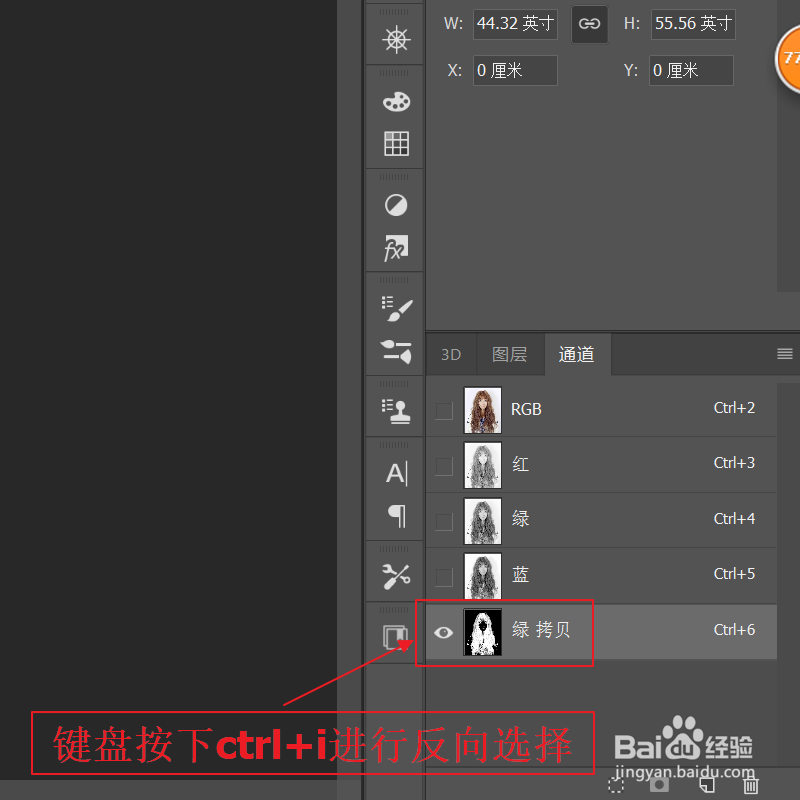
7、点击拷贝的绿色通道,键盘按下ctrl+i,进行反向选择。
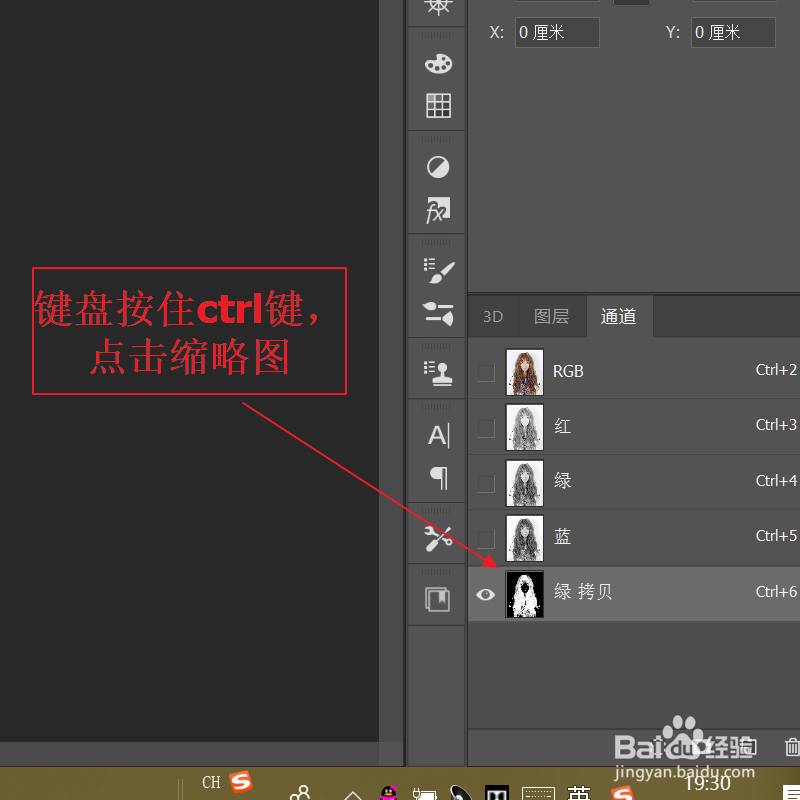
8、键盘按下ctrl键,点击拷贝通道。
9、点开图层,点击拷贝图层,点击下方添加蒙版。
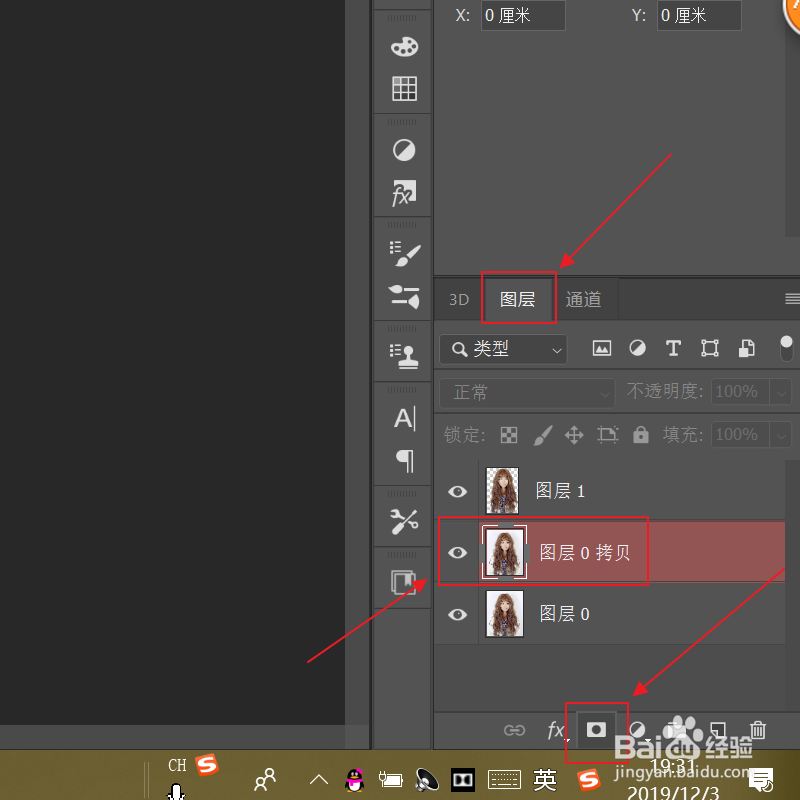
10、通道抠头发丝设置完成。
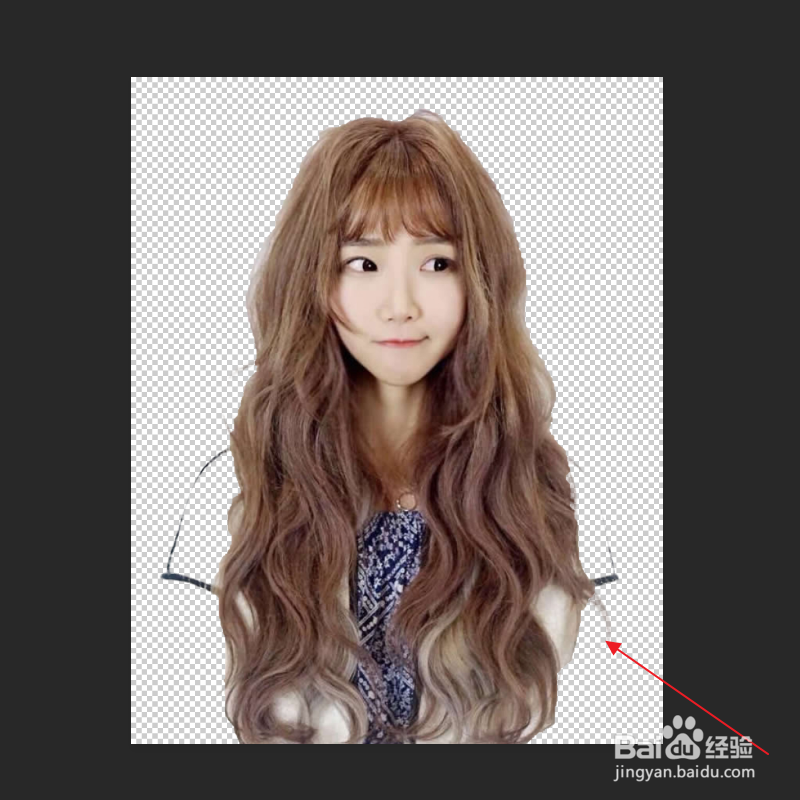
1、1、左侧工具栏内点击快速选择工具。
2、键盘按下ctrl+j,复制圈选图层。
3、键盘按住alt键,鼠标左击拖拽拷贝出图层。
4、点开通道,将绿色通道拖拽到新建通道处。
5、键盘按下ctrl+l,调出色阶。
6、朝内拖动下方黑色和白色的小方块,进行适当调整,点击确定。
7、点击拷贝的绿色通道,键盘按下ctrl+i,进行反向选择。
8、键盘按下ctrl键,点击拷贝通道。
9、点开图层,点击拷贝图层,点击下方添加蒙版。
10、通道抠头发丝设置完成。
