如何用excel比较两列数据大小(函数if)

 时间:2026-02-13 08:51:22

1、电脑中,打开Excel表格

如何用excel比较两列数据大小(函数if)

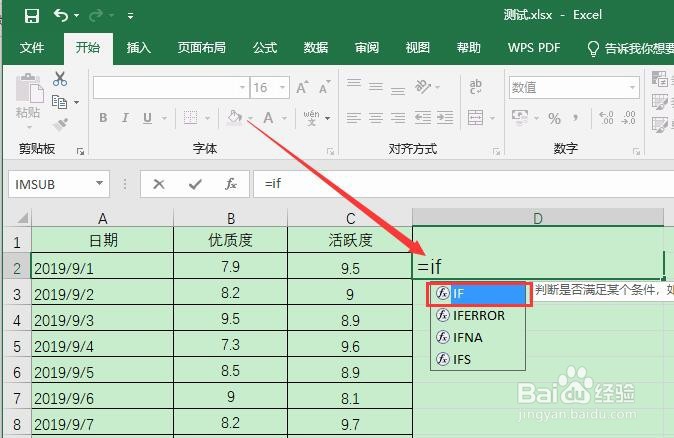
2、空白单元格中输入“=if”,然后双击if调起函数

如何用excel比较两列数据大小(函数if)

3、先设置判断条件(B2>C2,即判断B2单元格的数字是否大于C2单元格数字)

如何用excel比较两列数据大小(函数if)

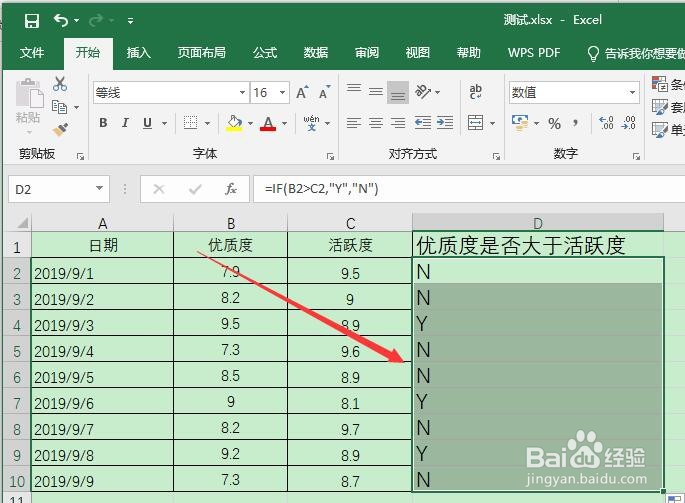
4、逗号隔开后,设置判断后的显示结果(小编以“Y”,“N”为例,即B2>C2就显示Y ,否则显示N, 你可以根据自己的需要设置其他的显示结果)

如何用excel比较两列数据大小(函数if)

5、回车键后就能得出判断结果

如何用excel比较两列数据大小(函数if)

6、然后把鼠标放置到单元格右下角,鼠标成“+”符号,向下拖动,其他行的两列数据也可以对比得出结果

如何用excel比较两列数据大小(函数if)

如何用excel比较两列数据大小(函数if)

7、总结:

1、单元格中输入“=if”,双击if调起函数

2、设置判断条件(两个单元格对比大小),逗号隔开后,设置判断后的显示结果,回车键即可

3、然后把鼠标放置到得出结果的单元格右下角,鼠标成“+”符号,向下拖动即可

  • excel如何用函数if比较两列数据大小
  • 如何用excel比较两列数据大小(函数if)
  • Excel如何比较两个数的大小
  • Excel如何使用IF函数比较两列数据的大小
  • Excel 2016表格两列数据怎么对比大小
  • 热门搜索
    衢州旅游景点大全 深圳西冲旅游攻略 明月山旅游攻略 菊花岛旅游攻略 九寨沟国际旅游网 北京清明节旅游 中俄边境旅游 西溪湿地旅游攻略 西雅图旅游 南京旅游公司