1、插入图片
在office中打开ppt,点击插入菜单栏—>在图像文本框中选择图片—>选择插入图片的位置

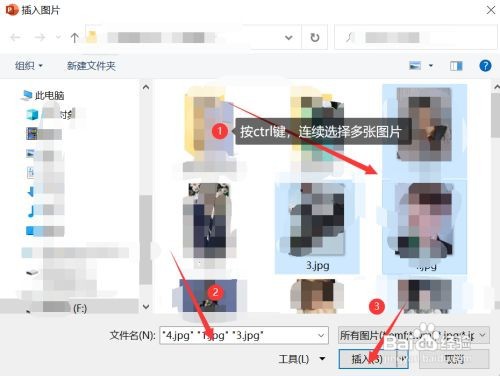
2、选择多张图片
在弹出的插入图片文本框中选择需要插入的图片位置—>按住ctrl键,连续选择需要插入的图片,更改完成后,点击插入选项
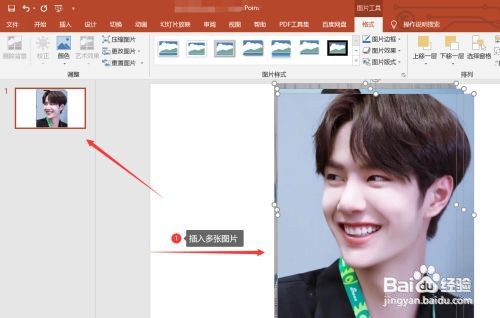
3、更改完成后,即可成功插入多张图片
4、为图片设置动画效果
点击选择插入的一张图片—>点击动画菜单栏—>在动画文本框中选择需要添加的动画效果,此处选择动画效果为翻转式由远及近

5、添加动画效果为擦除
将插入的第二张图片放置在第一张图片上方,点击选择第二张图片—>点击动画菜单栏—>在动画文本框中选择需要添加的动画效果,此处选择动画效果为擦除

6、添加动画效果为轮子
将插入的第三张图片放置在第二张图片上方,点击选择第三张图片—>点击动画菜单栏—>在动画文本框中选择需要添加的动画效果,此处选择动画效果为轮子

7、选择幻灯片放映
在ppt页面左上角点击从头开始的幻灯片放映选项

