WPS演示文件如何设置编辑权限?

 时间:2026-02-12 14:30:28

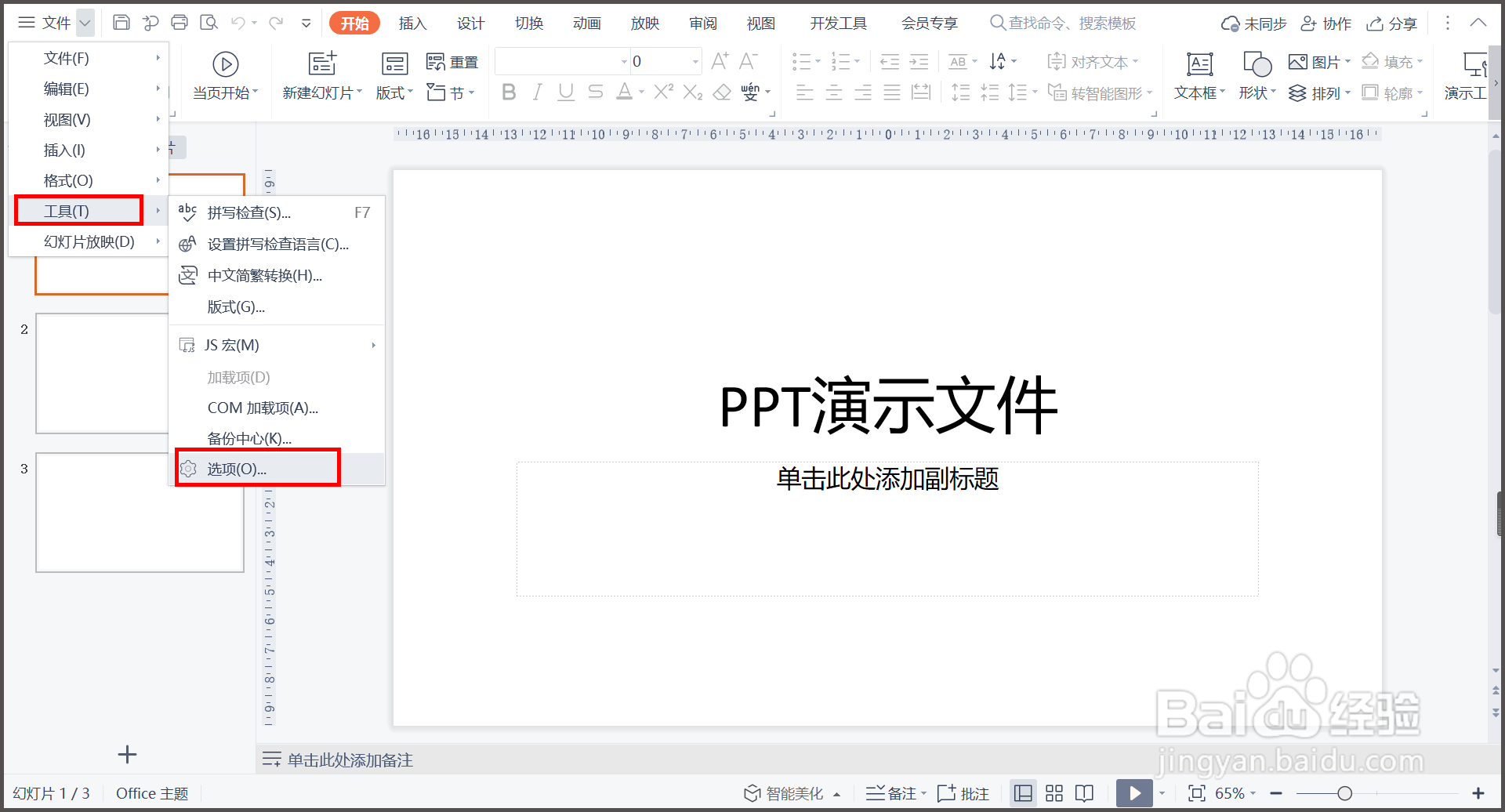
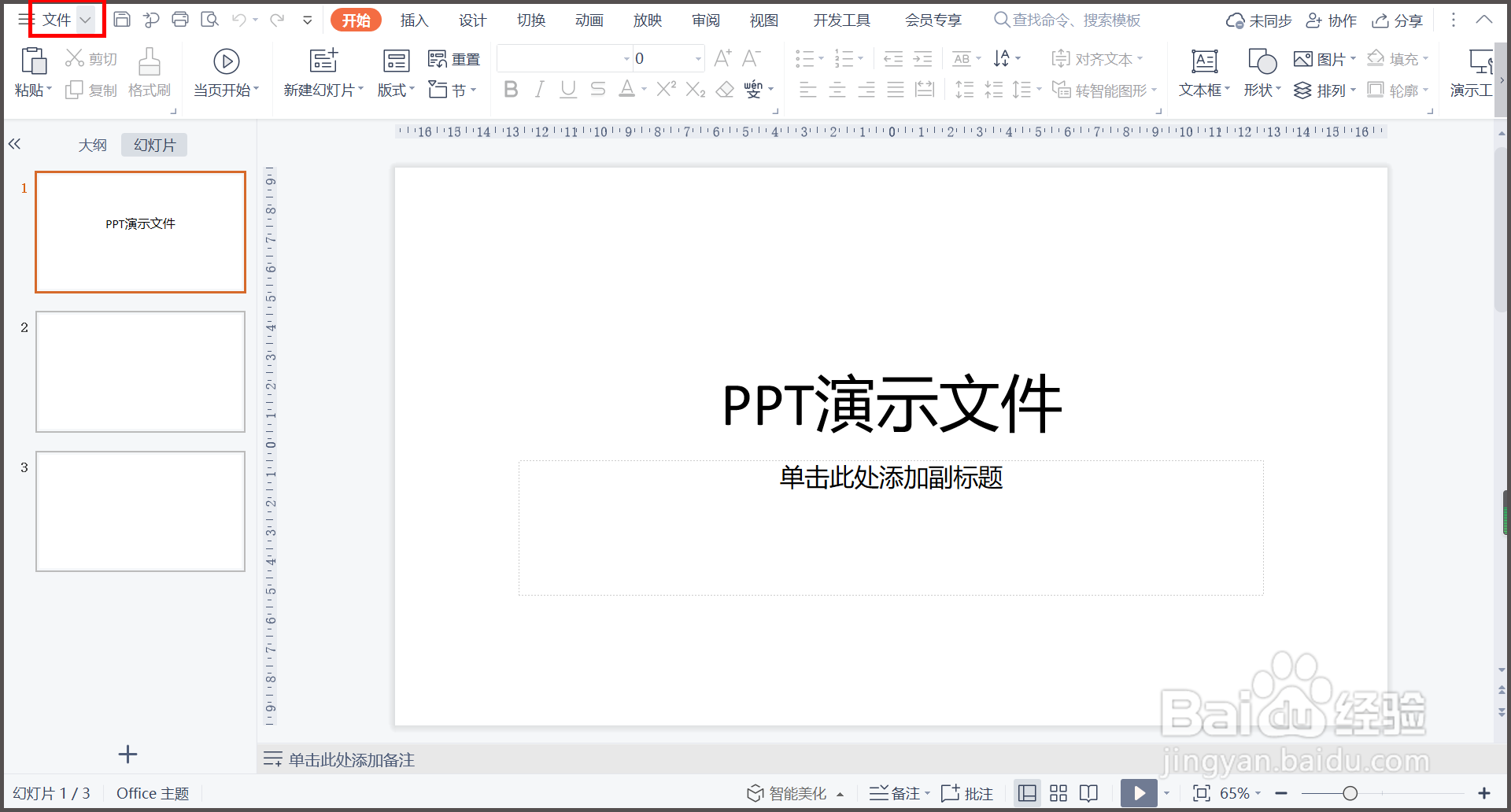
1、1.打开WPS演示文件,点击【文件】右侧下拉三角。
WPS演示文件如何设置编辑权限?

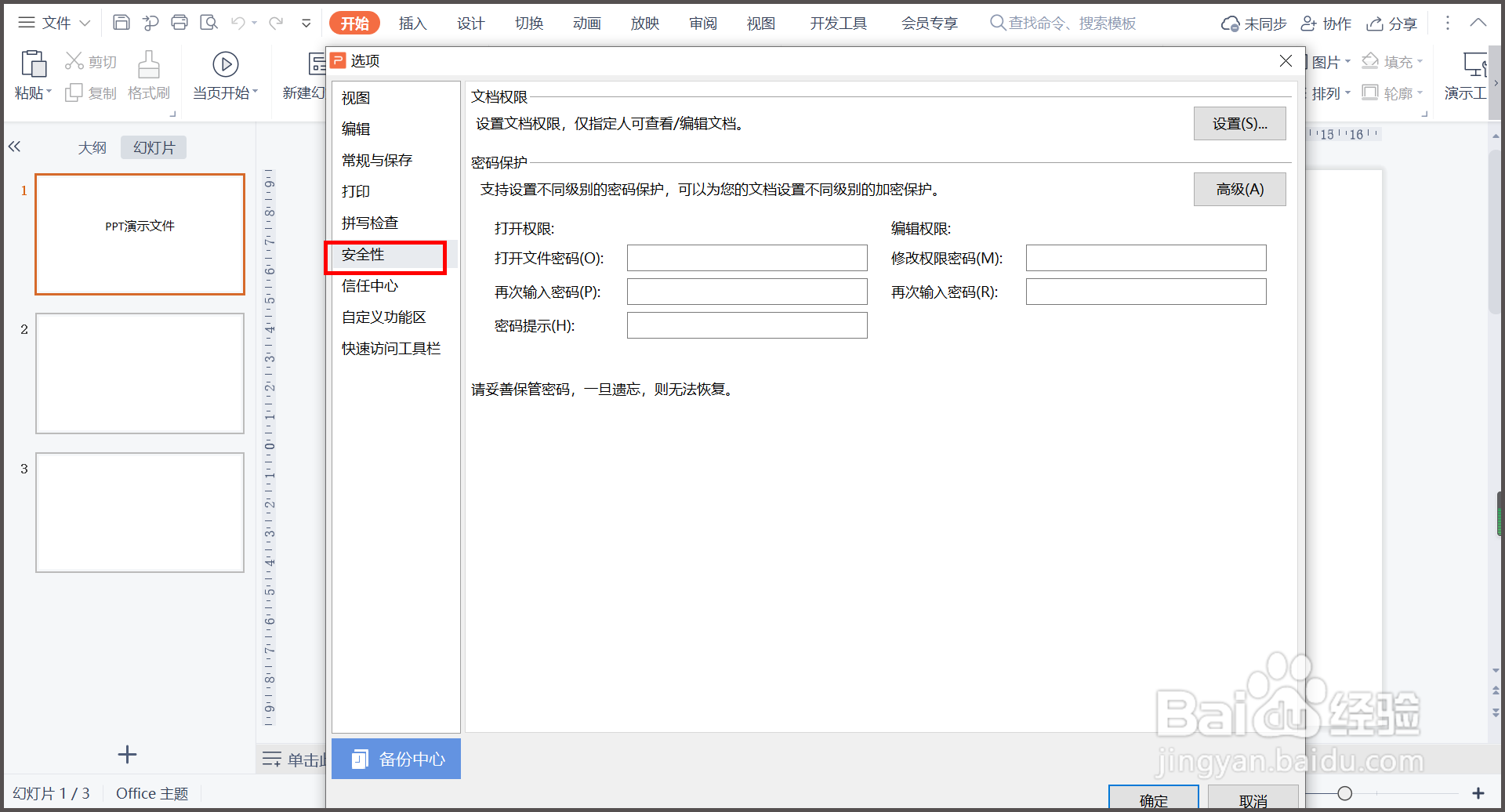
2、2.依次点击【文件】菜单里的【工具】—【选项】。

WPS演示文件如何设置编辑权限?

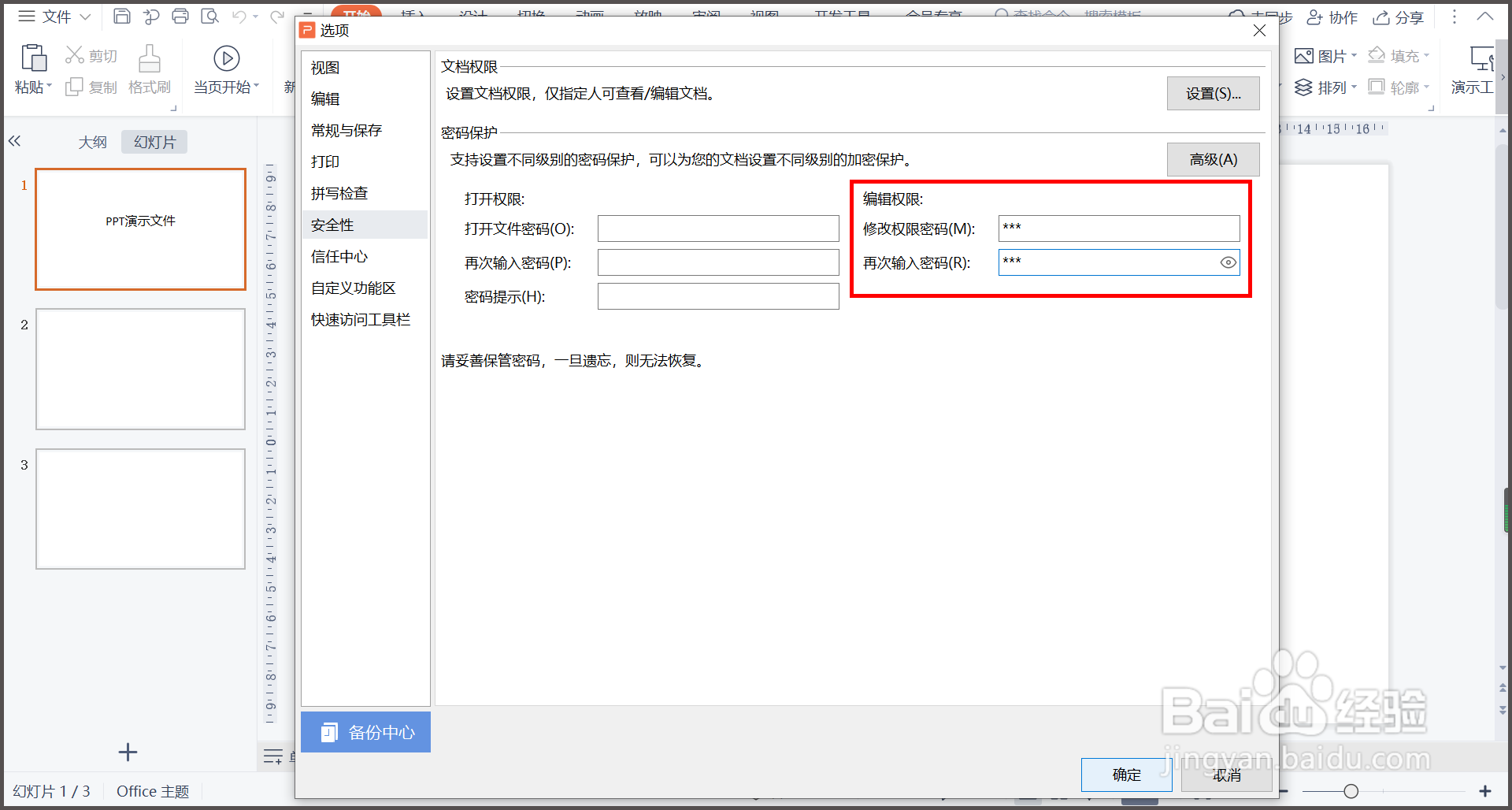
3、3.输入修改权限密码,再次输入确认,点击【确定】。

WPS演示文件如何设置编辑权限?

4、4.输入修改权限密码,再次输入确认,点击【确定】。

WPS演示文件如何设置编辑权限?

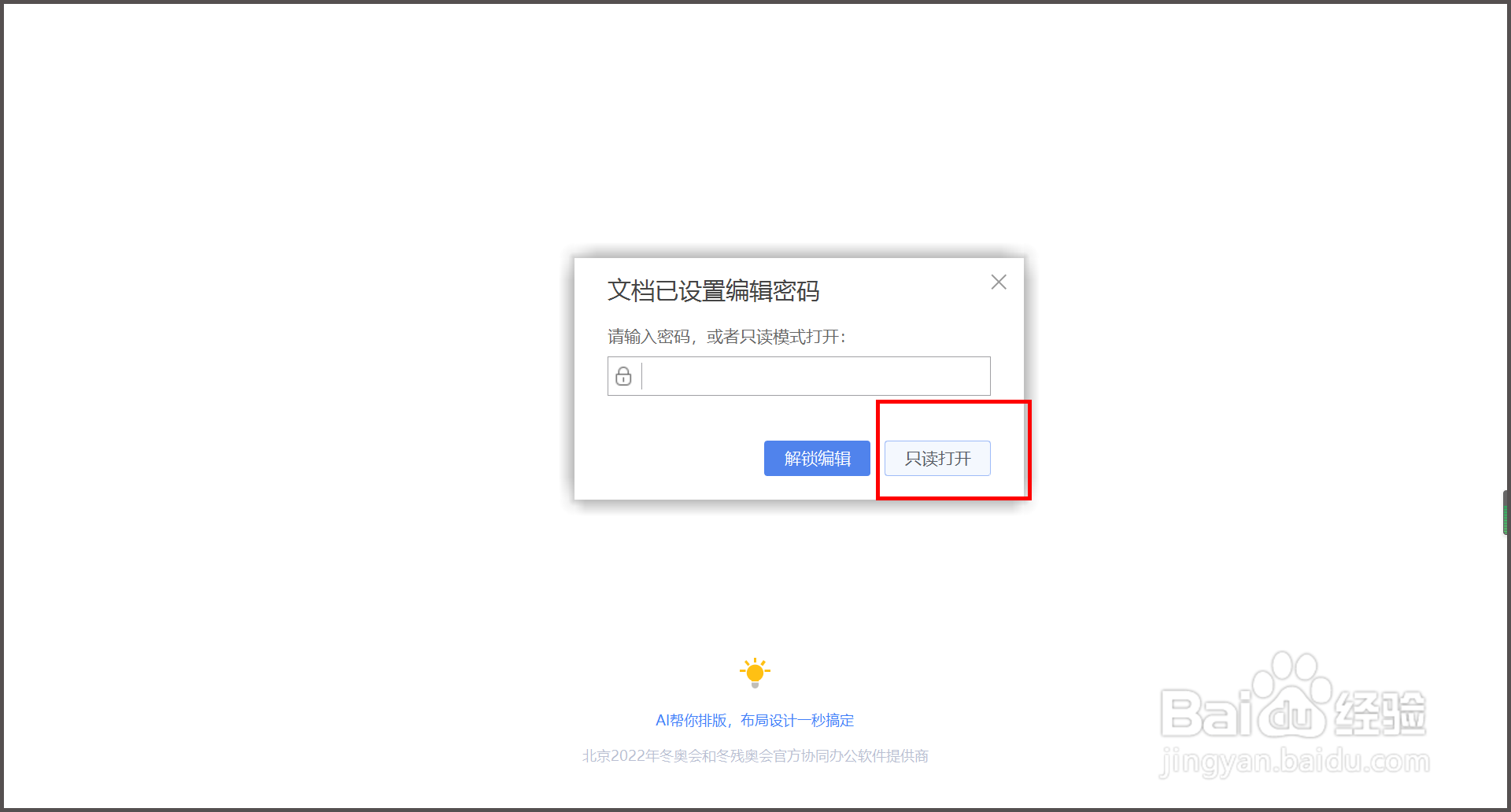
5、5.重新打开演示文件,点击【只读打开】,只能阅读。

WPS演示文件如何设置编辑权限?

6、6.如果需要编辑,则输入密码,点击【解锁编辑】。

WPS演示文件如何设置编辑权限?

7、总结:

1.打开WPS演示文件,点击【文件】右侧下拉三角。

2.依次点击【文件】菜单里的【工具】—【选项】。

3.输入修改权限密码,再次输入确认,点击【确定】。

4.输入修改权限密码,再次输入确认,点击【确定】。

5.重新打开演示文件,点击【只读打开】,只能阅读。

6.如果需要编辑,则输入密码,点击【解锁编辑】。

  • Excel中如何快速添加文本到该列单元格的结尾
  • 铁路隧道中竖井、斜井、横洞区别和各自作用
  • Win10版WPS表格如何将文件输出为PDF?
  • 如何删除WPS文字中的整个表格?
  • word怎么做表格步骤
  • 热门搜索
    广东周边旅游景点大全 盘龙峡生态旅游区 广东惠州旅游景点 东钱湖旅游攻略 旅游体验师招聘 苏州东山旅游 丹东旅游团 旅游宣传语 旅游资源的开发与保护 国内旅游哪里好玩