1、1. 双击打开桌面上的Photoshop CC软件。

2、2. 新建空绵仗欧白文档,选矩形工具,选项中选形状。


3、3. 设置前景色为白色,绘制出矩形。

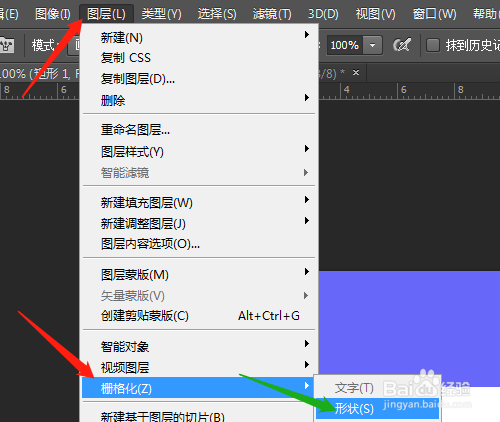
4、4. 图层菜单,栅格化,形状,把形状转化为普通图层。
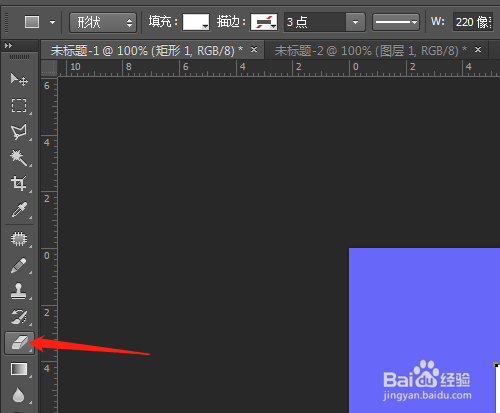
5、5. 选工具箱中的橡皮擦工具,选形状改大小。

6、6. 单击右边的画笔图标,改间距。按Shift键在矩形诉五上拖动,删除了部分图形,用同样的方法删除其他三边。


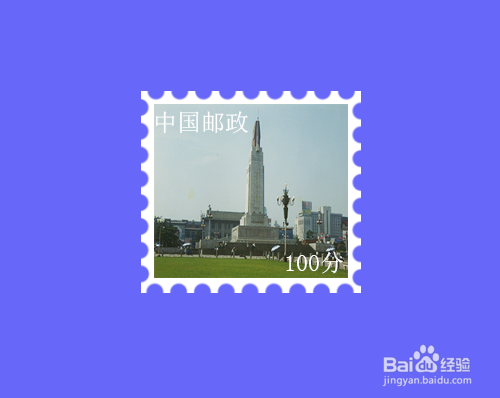
7、7. 打爹压开素材图片,选择拷贝,粘贴至矩形中,用文字工具输入文字。
时间:2026-04-24 23:16:01
1、1. 双击打开桌面上的Photoshop CC软件。
2、2. 新建空绵仗欧白文档,选矩形工具,选项中选形状。
3、3. 设置前景色为白色,绘制出矩形。
4、4. 图层菜单,栅格化,形状,把形状转化为普通图层。
5、5. 选工具箱中的橡皮擦工具,选形状改大小。
6、6. 单击右边的画笔图标,改间距。按Shift键在矩形诉五上拖动,删除了部分图形,用同样的方法删除其他三边。
7、7. 打爹压开素材图片,选择拷贝,粘贴至矩形中,用文字工具输入文字。
