在VMware上装完苹果系统后不能全屏怎么办

 时间:2026-02-17 05:00:44

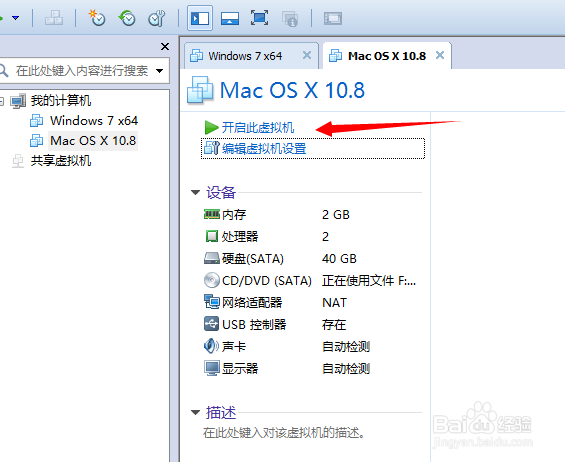
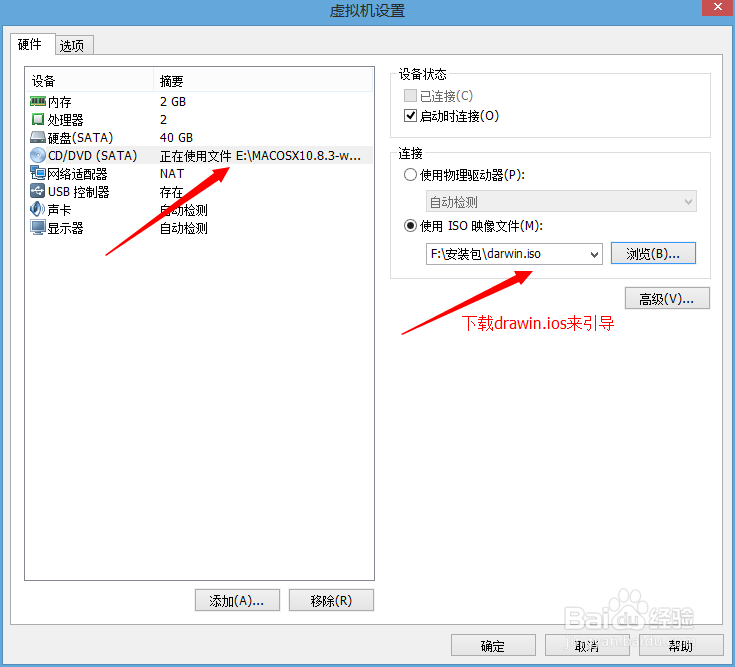
1、下载好darwin.iso。然后编辑虚拟机设置,然后在CD/DVD将iso导入

在VMware上装完苹果系统后不能全屏怎么办

在VMware上装完苹果系统后不能全屏怎么办

在VMware上装完苹果系统后不能全屏怎么办

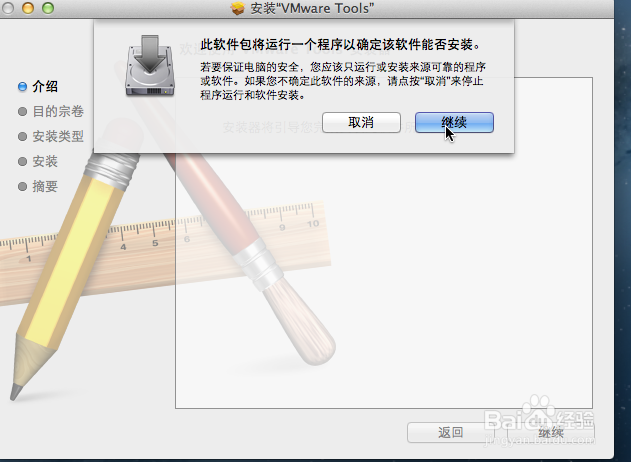
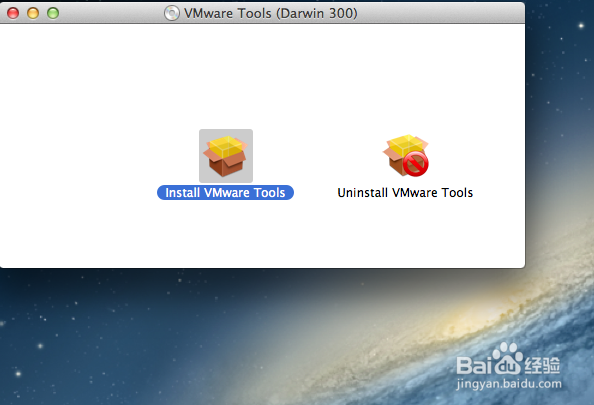
2、打开虚拟机,然后你看见右上角有vmware tools,打开安装
在VMware上装完苹果系统后不能全屏怎么办

在VMware上装完苹果系统后不能全屏怎么办

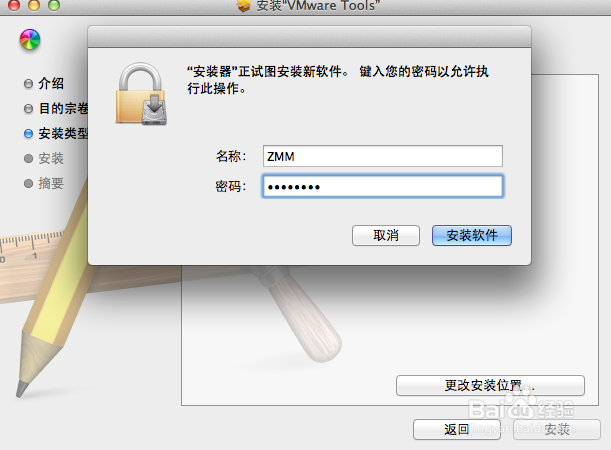
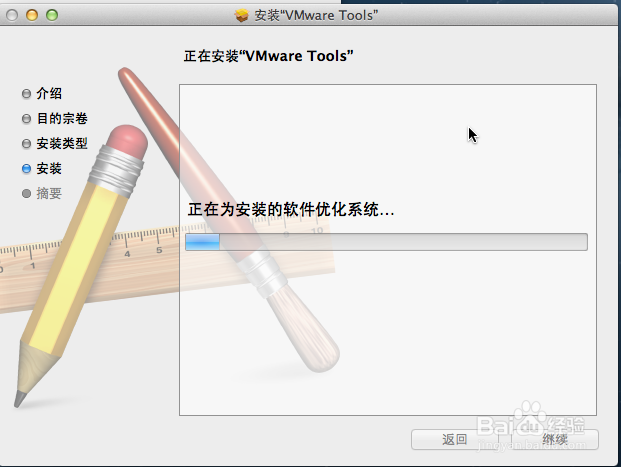
3、按照提示输入密码,点击确定就好了

在VMware上装完苹果系统后不能全屏怎么办

在VMware上装完苹果系统后不能全屏怎么办

在VMware上装完苹果系统后不能全屏怎么办

在VMware上装完苹果系统后不能全屏怎么办

1、用命令符解决

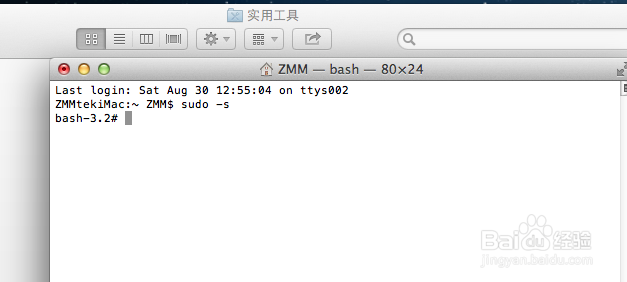
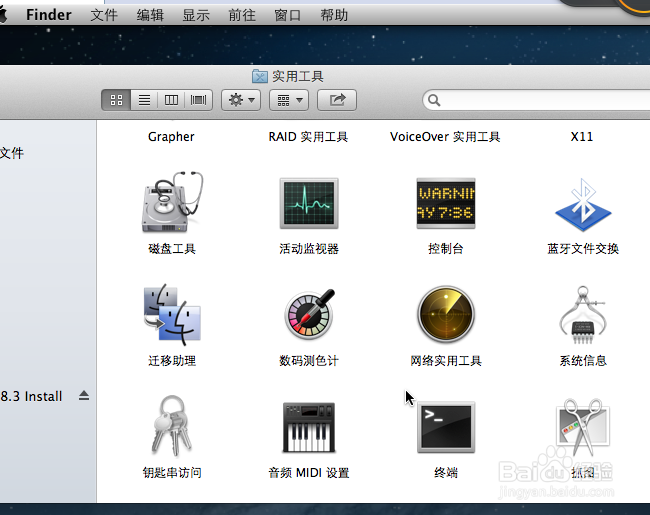
2、打开实用工具,找到终端,输入sudo -s回车

然后输入密码(密码不可见,直接输入回车就好了)
在VMware上装完苹果系统后不能全屏怎么办

在VMware上装完苹果系统后不能全屏怎么办

3、然后输入vi /library/preferences/systemconfiguration/com.apple.Boot.plist

在VMware上装完苹果系统后不能全屏怎么办

4、然后再<string></string>输入a(可编译)

然后输入<key>Graphics Mode</key>

<string>1366*768@60</string>(这是分辨率和刷新率)

然后esc(退出编译)

然后按shift +:

重启虚拟机就行了

在VMware上装完苹果系统后不能全屏怎么办

  • Windows系统整合raid驱动到系统镜像步骤
  • 苹果Mac安装Win10教程 BootCamp安装win10教程
  • 如何为Mac计算机重新映像?
  • windowsXP系统资源不足怎么办
  • 苹果macbook笔记本如何设置自动获取IP地址
  • 热门搜索
    金坛旅游网 广州旅游景点推荐 怀柔旅游地图 江西婺源旅游价格 疯狂旅游团小品高清 清东陵旅游 菊花岛旅游 印度旅游要花多少钱 贵广高铁旅游攻略 酷走旅游网