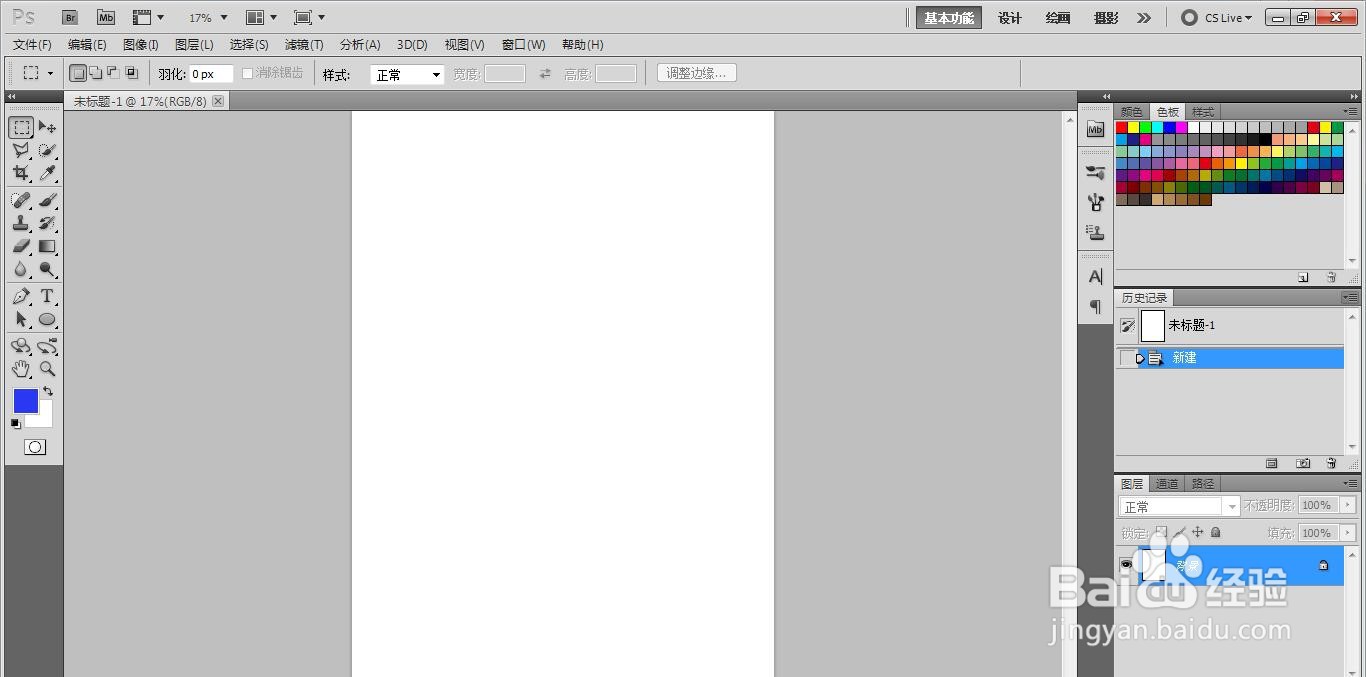
1、先打开PS软件,新建一张白色的长方形纸。

2、画一个长方形填充灰色并描边黑色。


3、在长方形内画一个小的长方形填充浅灰色。


4、将小长方形描边黑色。

5、在小的长方形下面再画一个长方形并描边黑色。


6、在第三个长方形里面画出几排小的长方形并填充黑色。


7、在浅灰色长方形打上数字。这样一个卡通计算器就画好了。

时间:2026-05-20 10:27:33
1、先打开PS软件,新建一张白色的长方形纸。
2、画一个长方形填充灰色并描边黑色。
3、在长方形内画一个小的长方形填充浅灰色。
4、将小长方形描边黑色。
5、在小的长方形下面再画一个长方形并描边黑色。
6、在第三个长方形里面画出几排小的长方形并填充黑色。
7、在浅灰色长方形打上数字。这样一个卡通计算器就画好了。
