三星笔记本Win8开启USB接口休眠、关机时充电?

 时间:2026-02-14 14:01:06

在日常生活中我们常常用电脑的USB接口给移动设备充电,但是由于电脑休眠或关机而断开充电,接下来我来说说如何设置电脑USB接口在关机或者休眠状态下给USB接口供电。

下面介绍两种开启方法:

方法一:1.
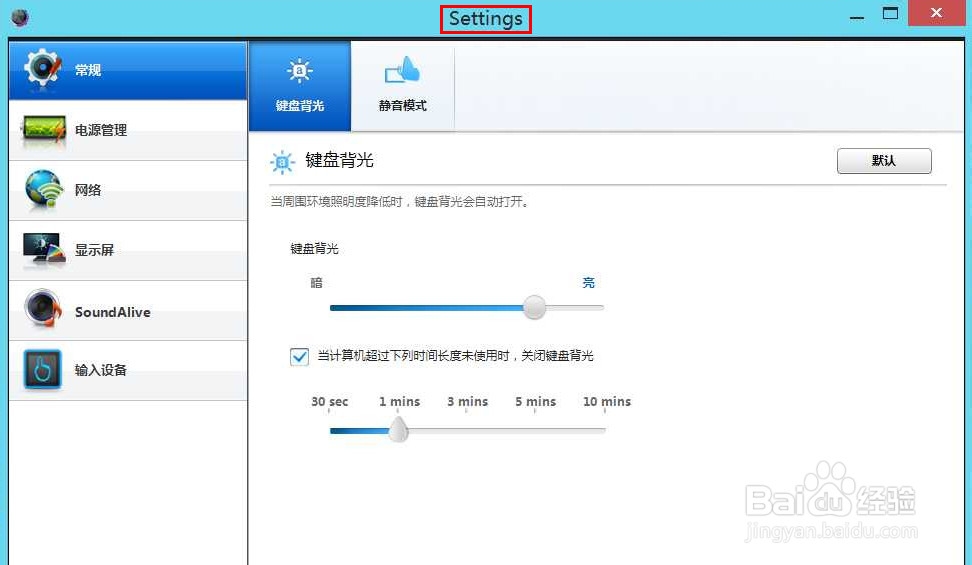
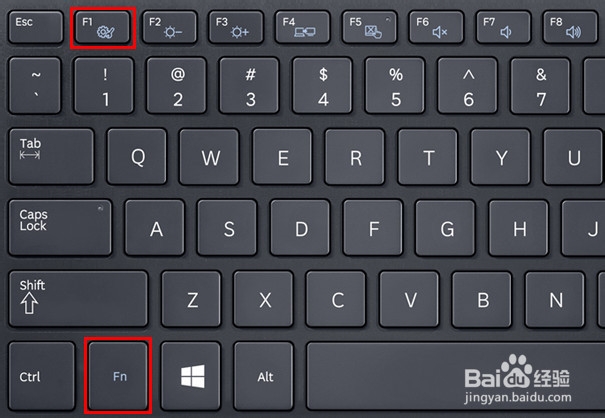
在桌面模式下,按键盘的【Fn】+【F1】组合键打开“Settings”软件。
 

三星笔记本Win8开启USB接口休眠、关机时充电?

三星笔记本Win8开启USB接口休眠、关机时充电?

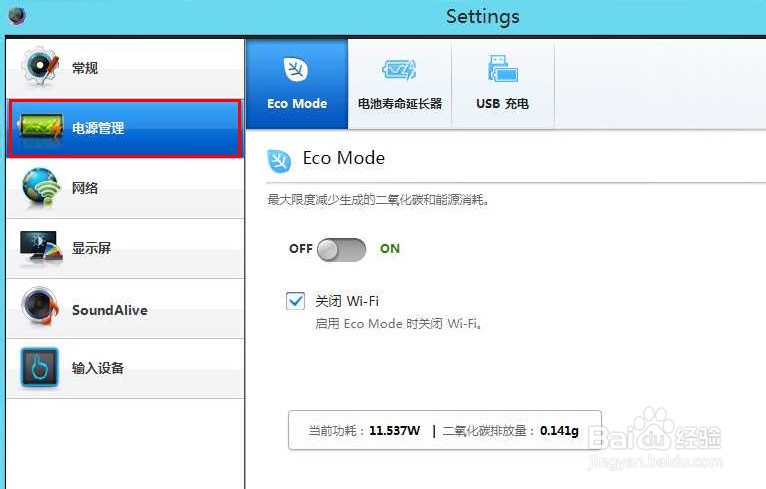
2. 选择左侧的【电源管理】。

三星笔记本Win8开启USB接口休眠、关机时充电?

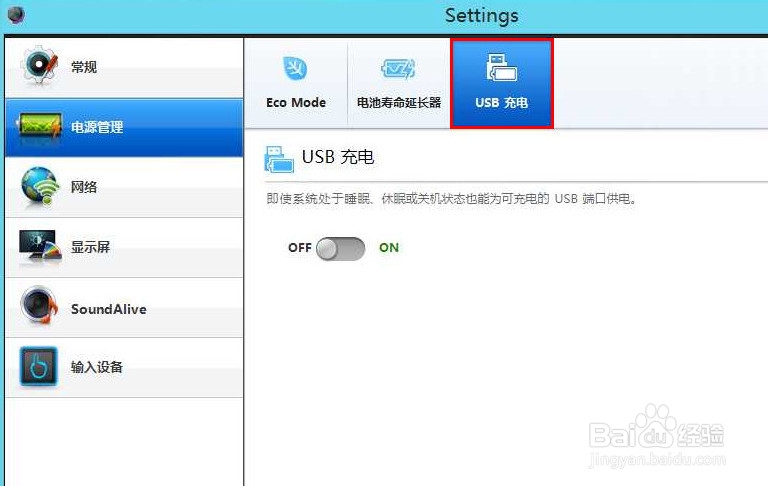
3. 在电源管理中,点击【USB充电】。  

三星笔记本Win8开启USB接口休眠、关机时充电?

4.
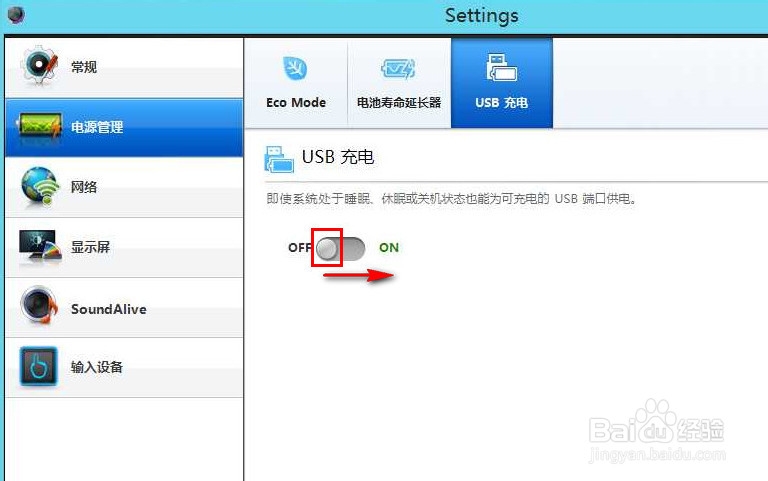
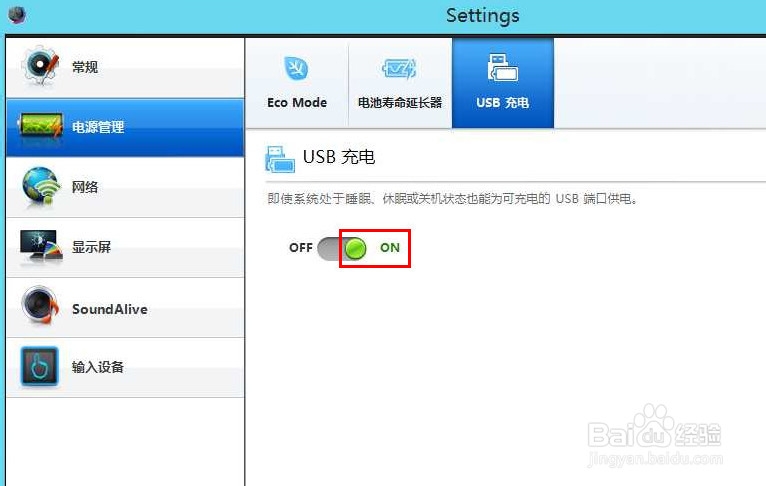
将USB充电下方的滑块向右滑动,如下图:
 

三星笔记本Win8开启USB接口休眠、关机时充电?

5. 当选择到【ON】后即可,如下图:

三星笔记本Win8开启USB接口休眠、关机时充电?

方法二:1.
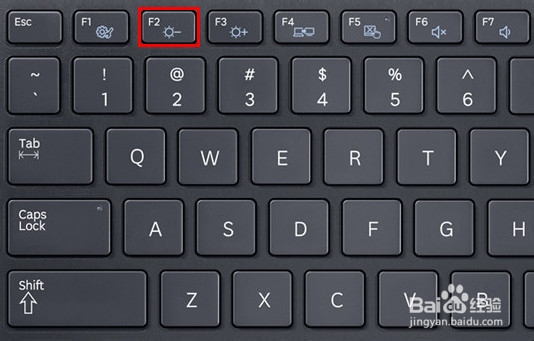
开机屏幕出现蓝色背景的三星logo画面时,快速按键盘的【F2】键。

三星笔记本Win8开启USB接口休眠、关机时充电?

三星笔记本Win8开启USB接口休眠、关机时充电?

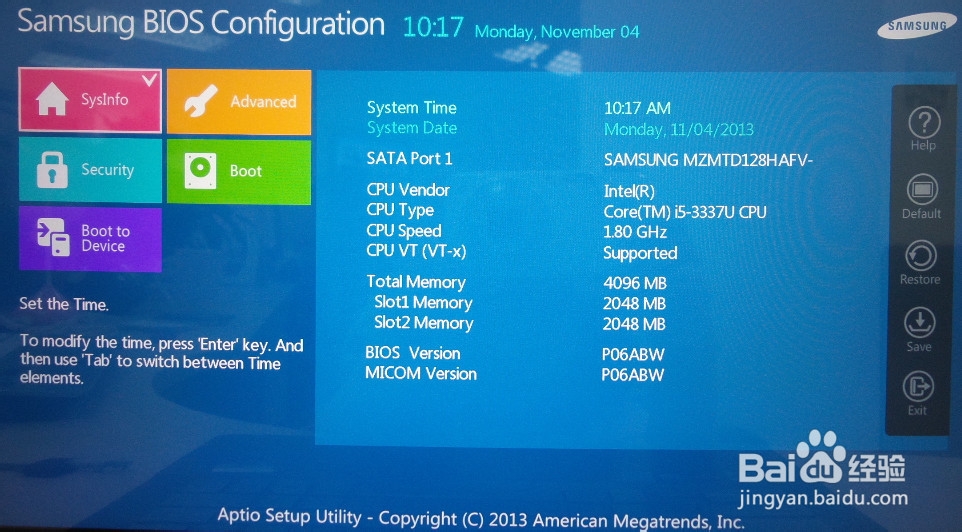
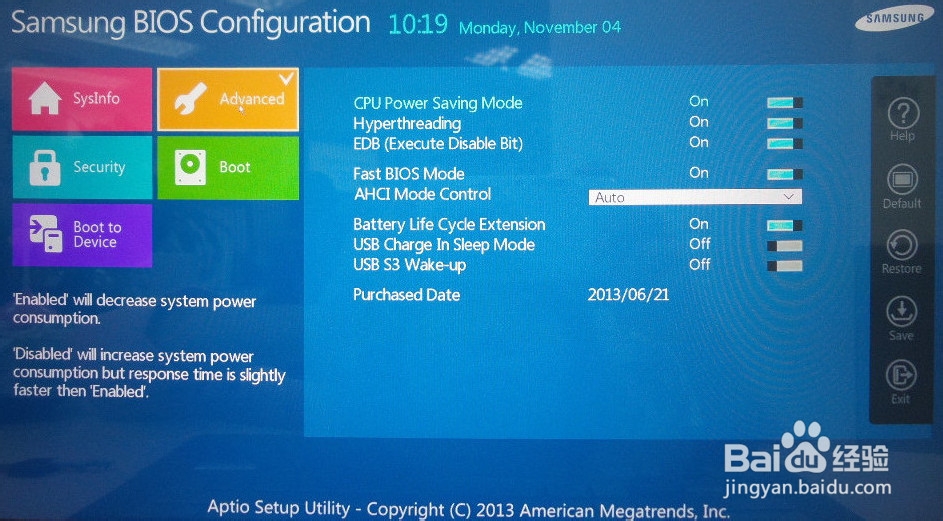
2. 此时即可进入BIOS,如下图: 

三星笔记本Win8开启USB接口休眠、关机时充电?

3.
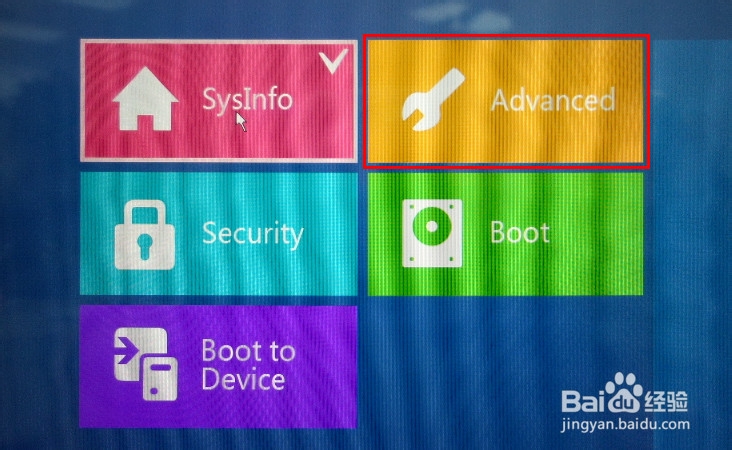
在左上方的选项中,选择【Advanced】。 

三星笔记本Win8开启USB接口休眠、关机时充电?

4.
此时可以看到“Advanced”中的所有选项,如下图:
 

三星笔记本Win8开启USB接口休眠、关机时充电?

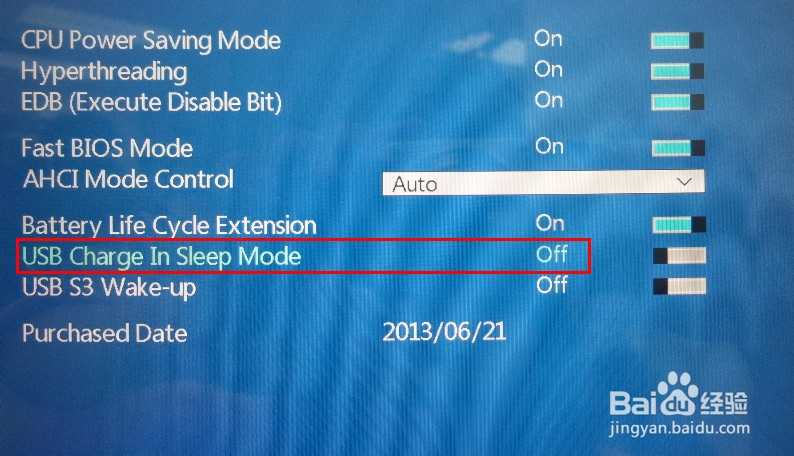
5. 找到“USB Charge In
Sleep Mode”选项,可以看到此选项为“Off”状态,如下图:
三星笔记本Win8开启USB接口休眠、关机时充电?

6.
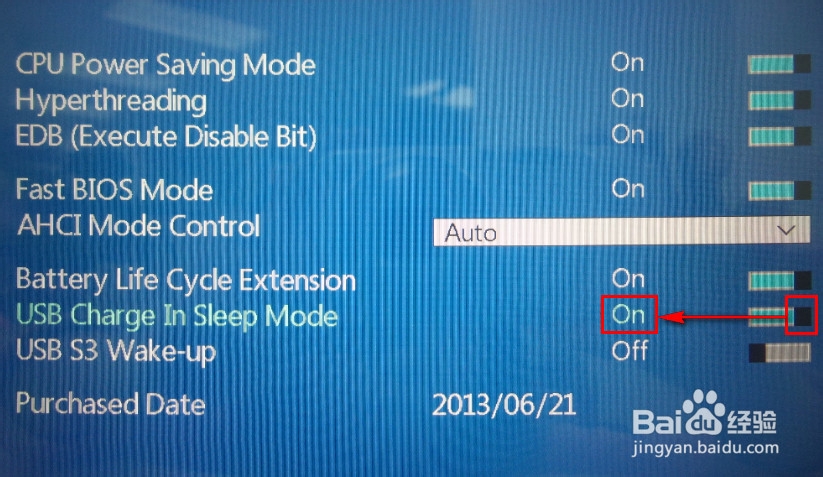
将右侧的滑块向右滑动,将此选择更改为“On”状态,如下图:

三星笔记本Win8开启USB接口休眠、关机时充电?

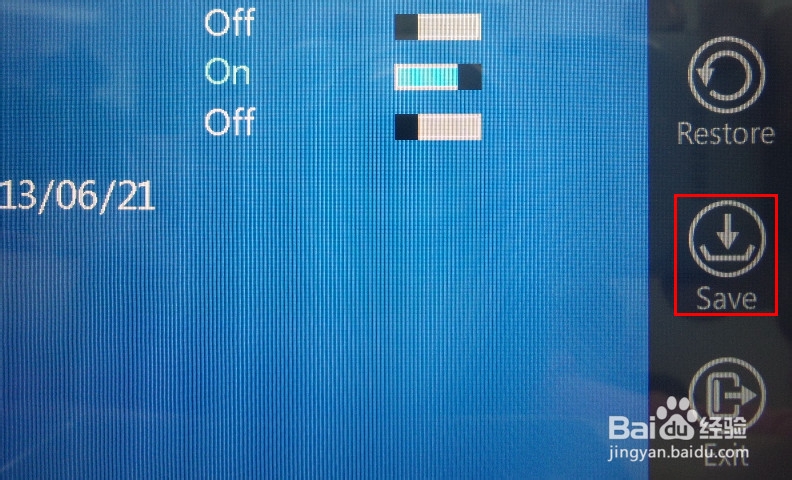
7.
设置完成后,点击右侧的【Save】,并根据提示选择【Yes】保存退出即可。 
三星笔记本Win8开启USB接口休眠、关机时充电?

三星笔记本Win8开启USB接口休眠、关机时充电?

设置完成这下就可以在休眠或者关机时给USB接口供电了。

个人觉得第一种方法好点,第二种在DOS命令下都是英文所以提倡第一种方法。

  • 天使之战挑战boss有哪些?
  • 竣腾JTXZS-V绝缘靴(手套)耐压试验装置说明书
  • 红枣核桃花生米露
  • 西葫芦虾仁炒木耳的做法
  • el-badge如何设置动态badge提示
  • 热门搜索
    塞舌尔旅游 山东旅游地图 海螺沟旅游 贵阳旅游必去景点 马耳他旅游 梵蒂冈旅游 泰国 旅游 呼伦贝尔草原旅游攻略 冰峪沟旅游攻略 恩施大峡谷旅游