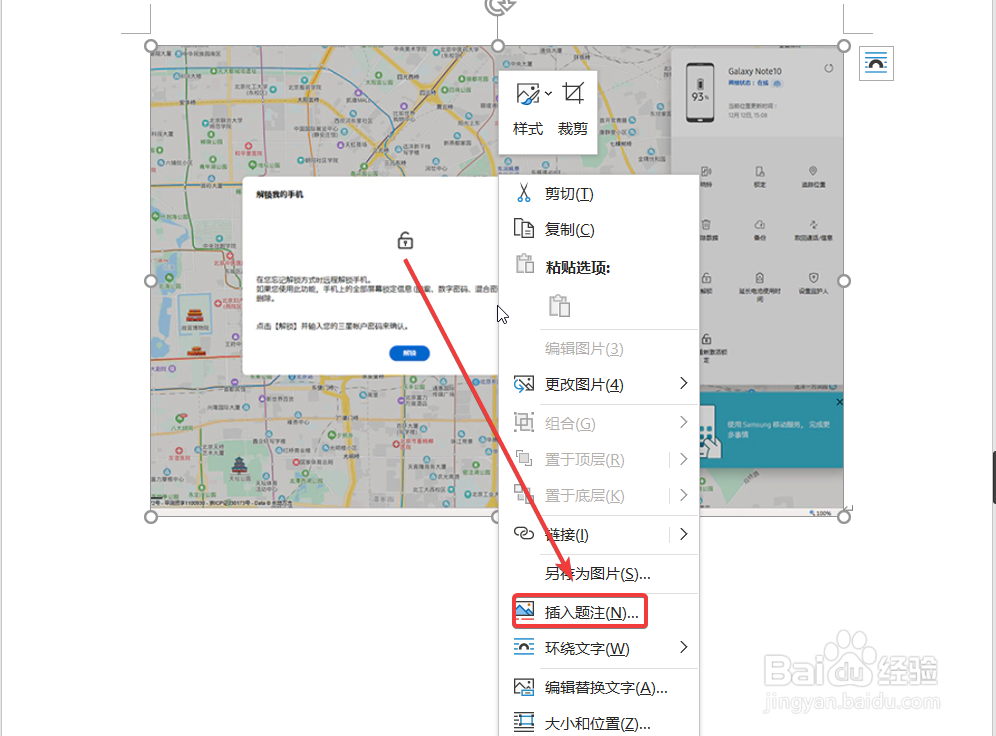
1、首先用word打开文档,在word中添加一张图片,用鼠标右键点击图片,在弹出的菜单中选择插入题注。
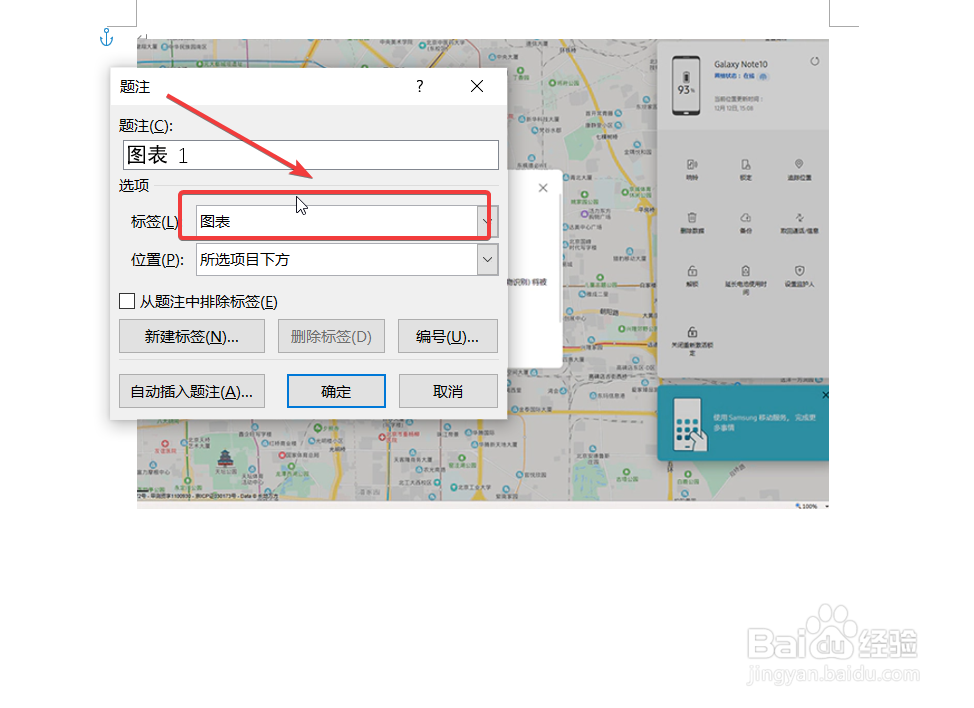
2、在弹出的插入题注的页面中选择标签。
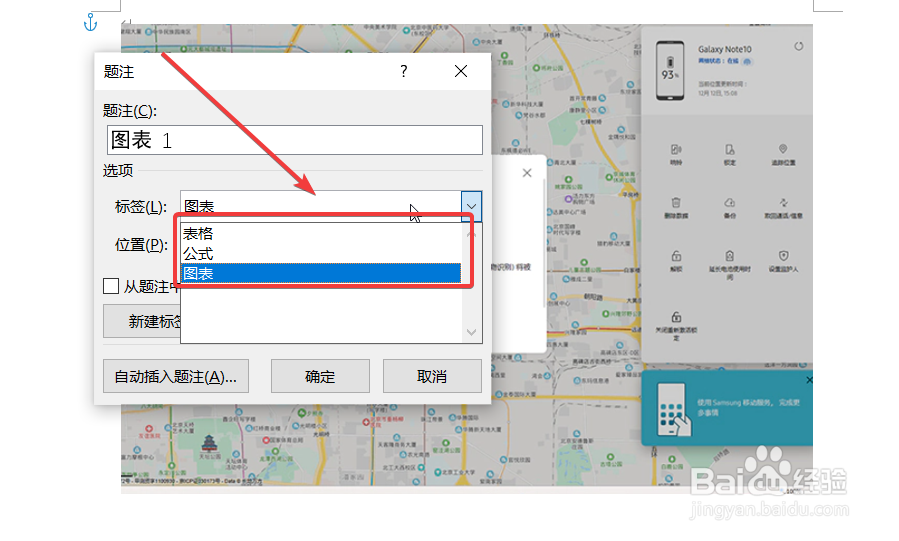
3、打开标签的下拉页面,在标签的下拉页面中选择“图”。
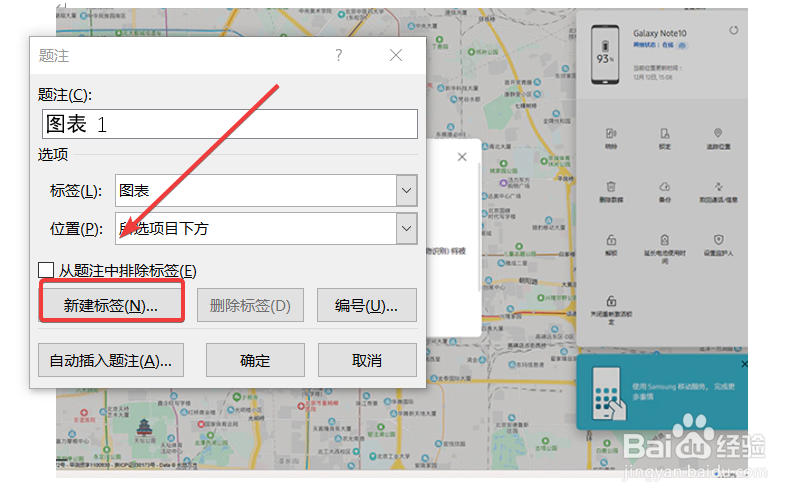
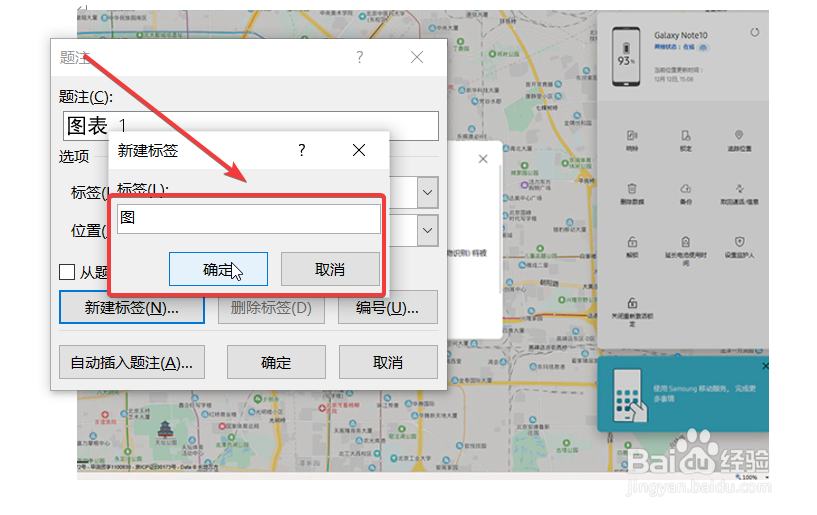
4、如果标签的下拉框中没有“图”,我们需要选择点击新建标签按钮来添加新标签。
5、在弹出的标签名称页面中输入“图”,然后点击确定
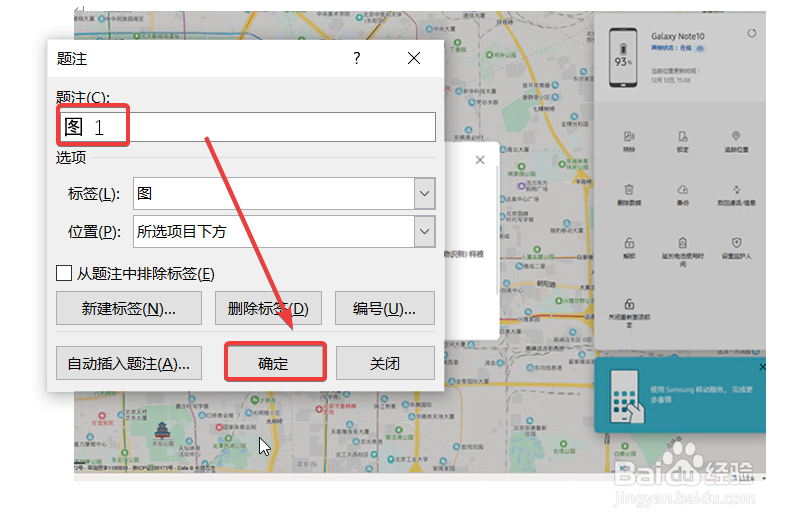
6、然后就会自动显示“图”这个标签,点击确定按钮,完成题注的添加。

时间:2026-05-20 03:24:25
1、首先用word打开文档,在word中添加一张图片,用鼠标右键点击图片,在弹出的菜单中选择插入题注。
2、在弹出的插入题注的页面中选择标签。
3、打开标签的下拉页面,在标签的下拉页面中选择“图”。
4、如果标签的下拉框中没有“图”,我们需要选择点击新建标签按钮来添加新标签。
5、在弹出的标签名称页面中输入“图”,然后点击确定
6、然后就会自动显示“图”这个标签,点击确定按钮,完成题注的添加。
