1、在电脑桌面上任意空白处,点击鼠标右键。见下图
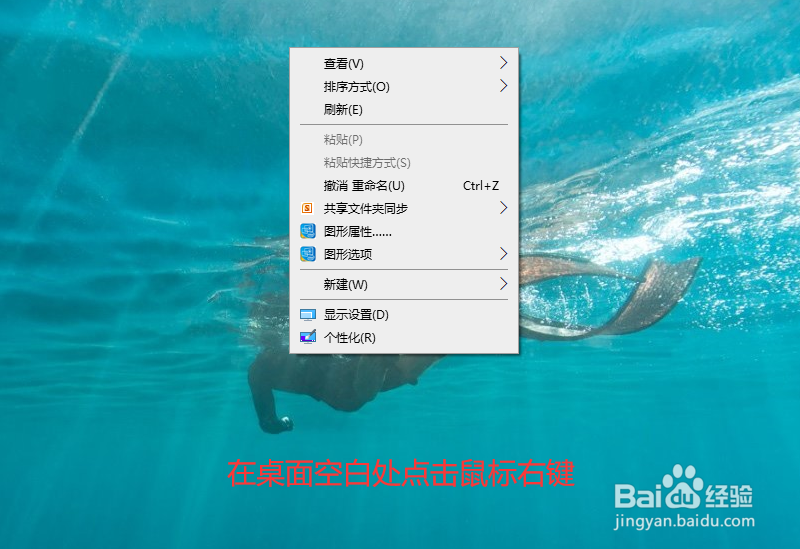
2、当弹出右键菜单后,点击菜单上的“个性化”项所在行。见下图

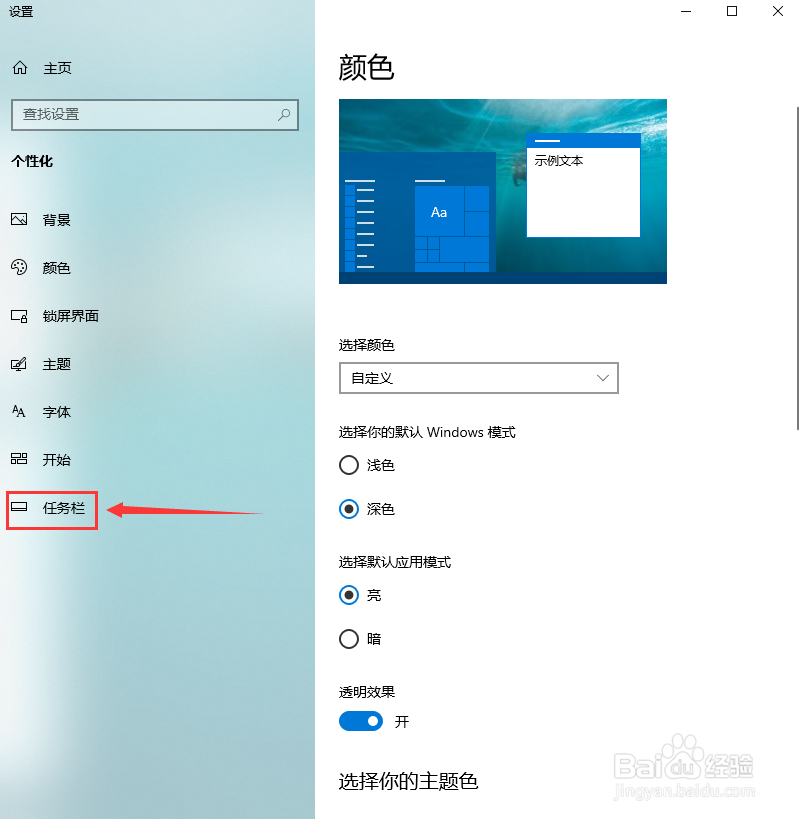
3、进入“设置”界面后,点击左侧列表中的“任务栏”项。见下图
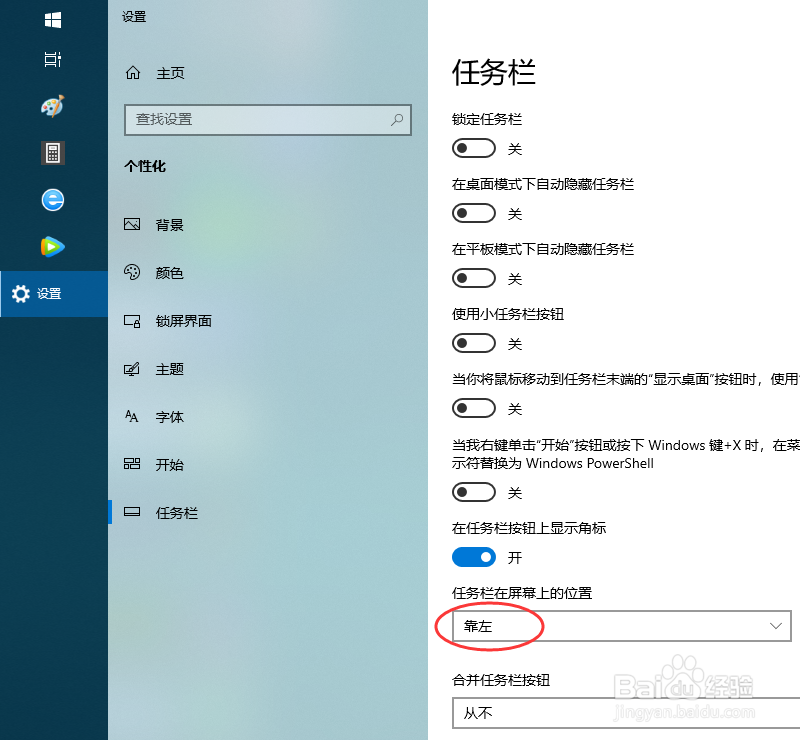
4、在“任务栏”页面上,点击“任务栏在屏幕上的位置”下方的下拉列表框。见下图

5、在打开的列表中,点击“靠左”项即可把任务栏放于桌面左边。见下图

6、操作第5步后,下拉列表框中将会显示“靠左”字样,同时任务栏已调到桌面左边。点击设置界面右上角“X”即可退出设置界面。见下图
时间:2026-04-21 20:17:31
1、在电脑桌面上任意空白处,点击鼠标右键。见下图
2、当弹出右键菜单后,点击菜单上的“个性化”项所在行。见下图
3、进入“设置”界面后,点击左侧列表中的“任务栏”项。见下图
4、在“任务栏”页面上,点击“任务栏在屏幕上的位置”下方的下拉列表框。见下图
5、在打开的列表中,点击“靠左”项即可把任务栏放于桌面左边。见下图
6、操作第5步后,下拉列表框中将会显示“靠左”字样,同时任务栏已调到桌面左边。点击设置界面右上角“X”即可退出设置界面。见下图
