1、先框选Excel2016中要删除空单元格的表格范围。
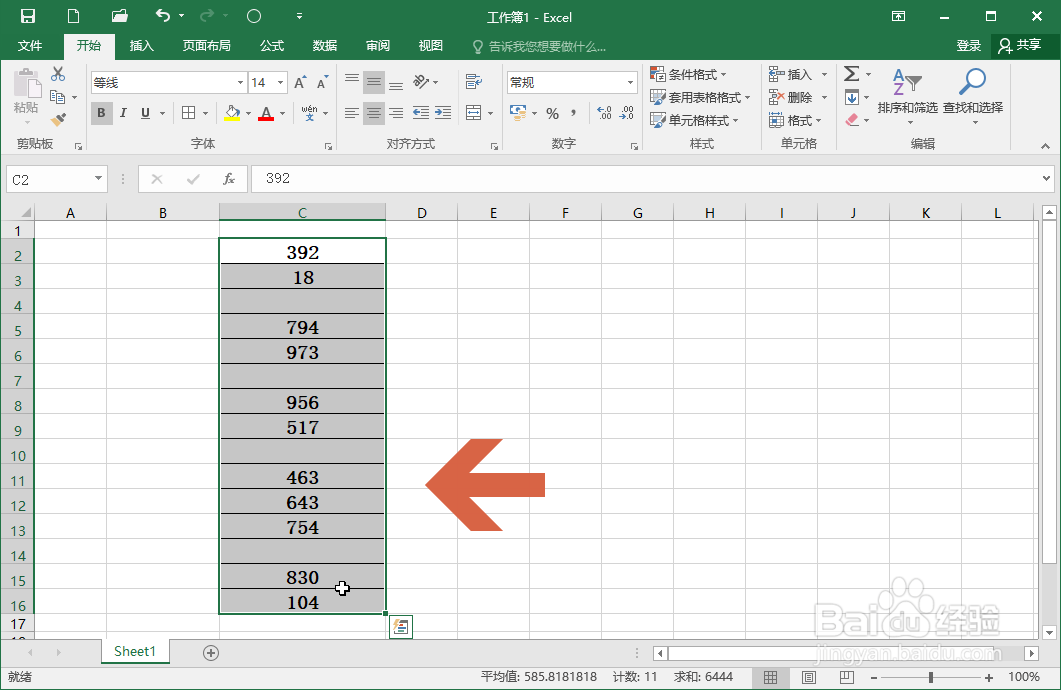
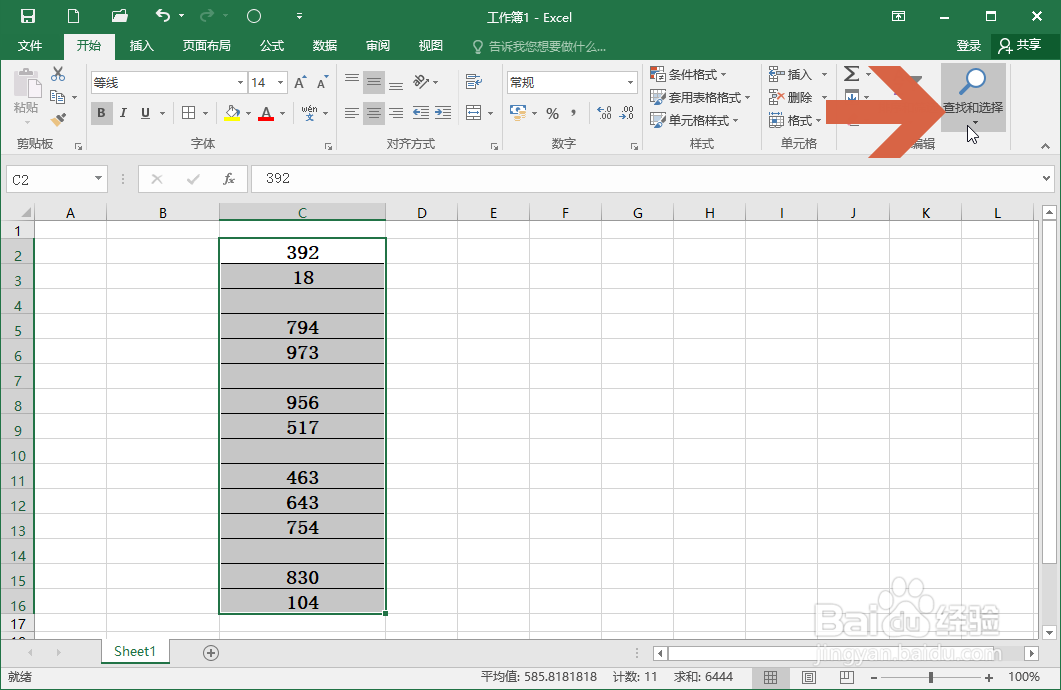
2、点击开始选项卡右侧的【查找和选择】按钮。
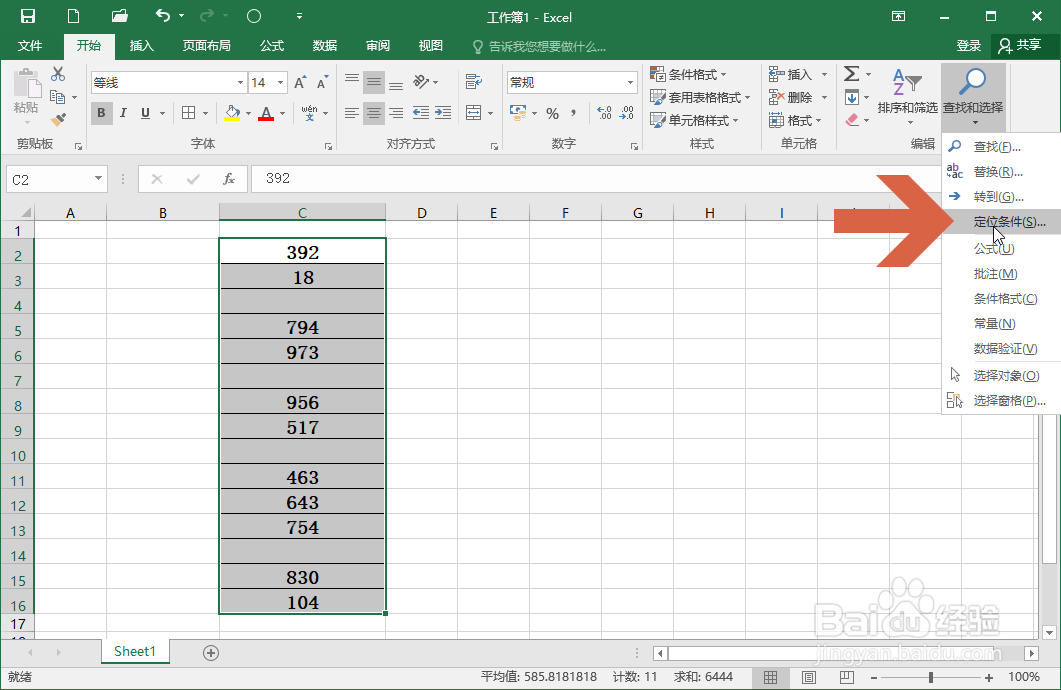
3、点击下拉菜单中的【定位条件】。
4、在弹出的对话框中选择【空值】选项。
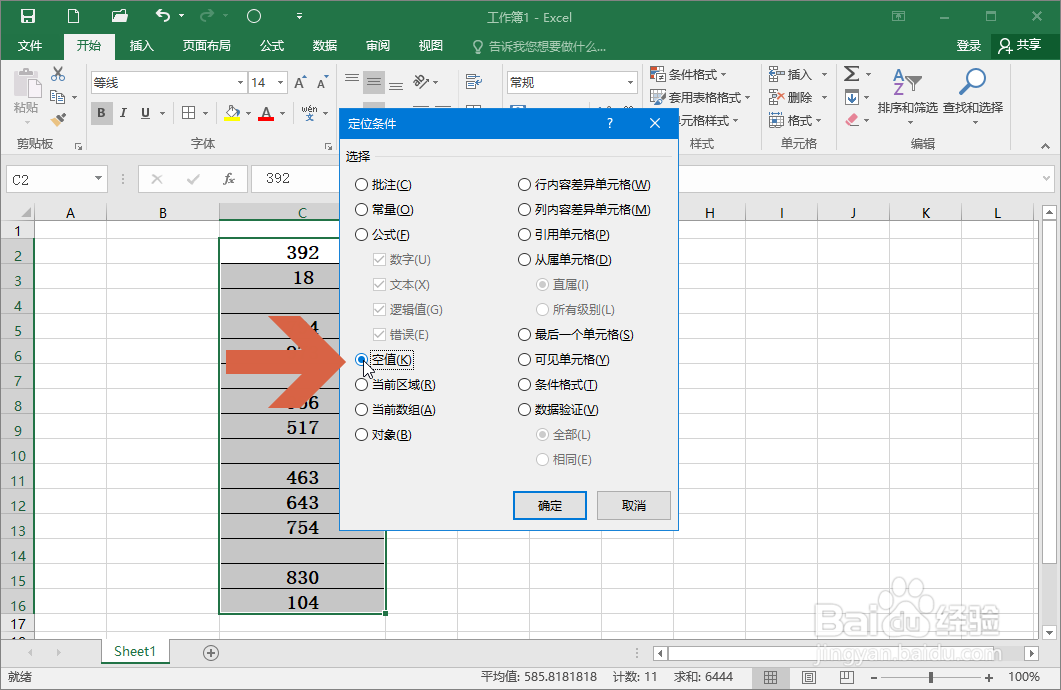
5、点击确定按钮。
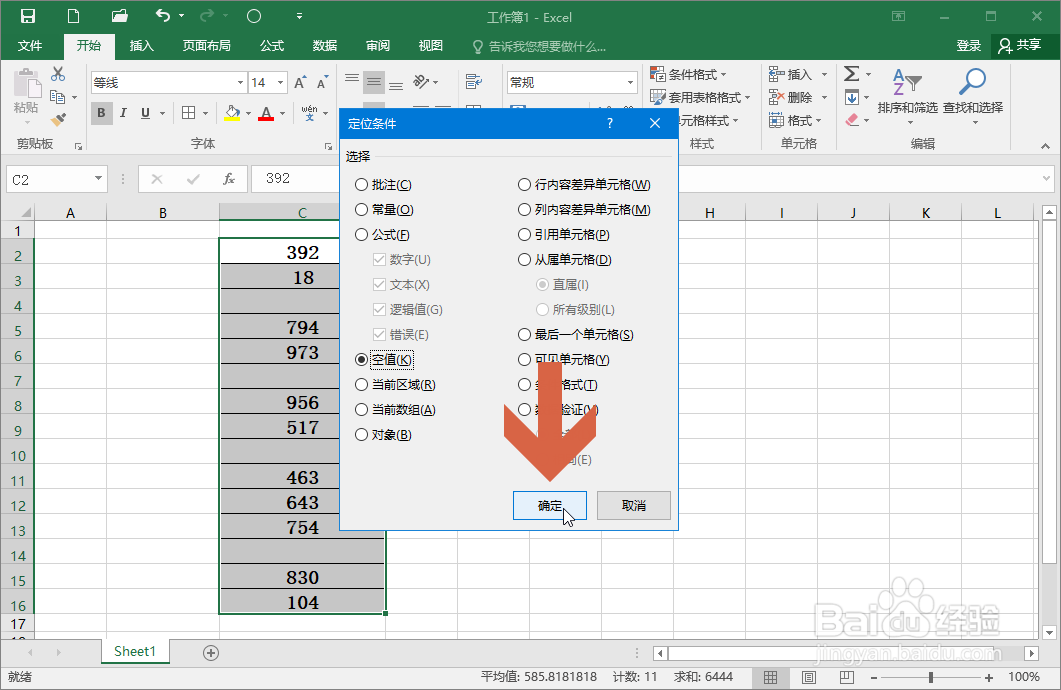
6、这时仍保持被选中状态的只剩下空单元格。点击开始选项卡中【删除】按钮右侧的小箭头。
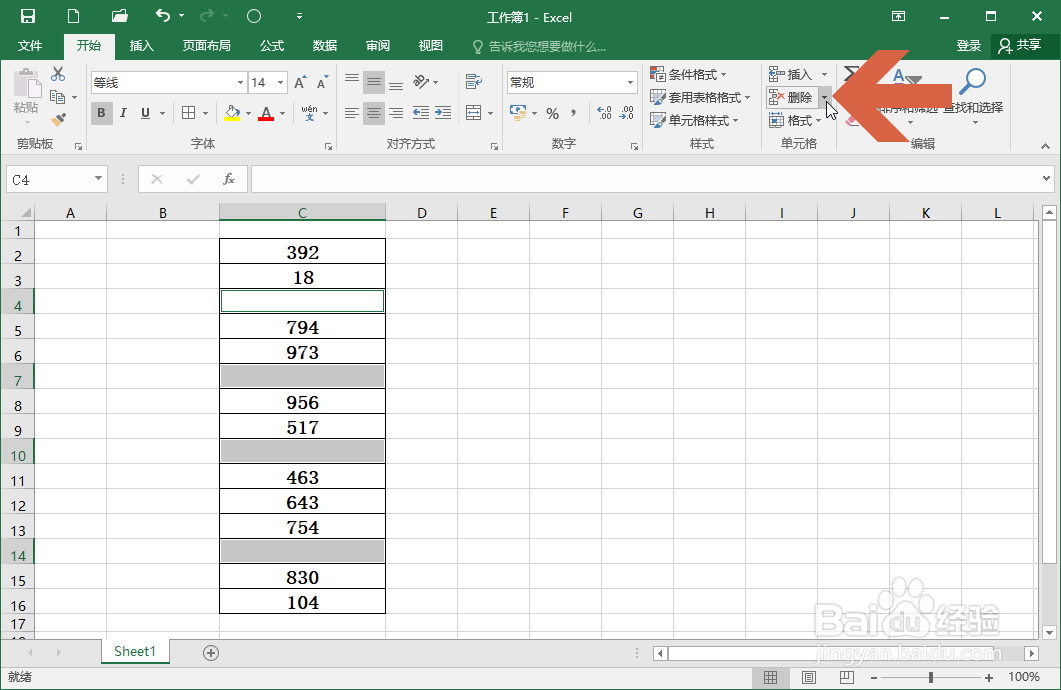
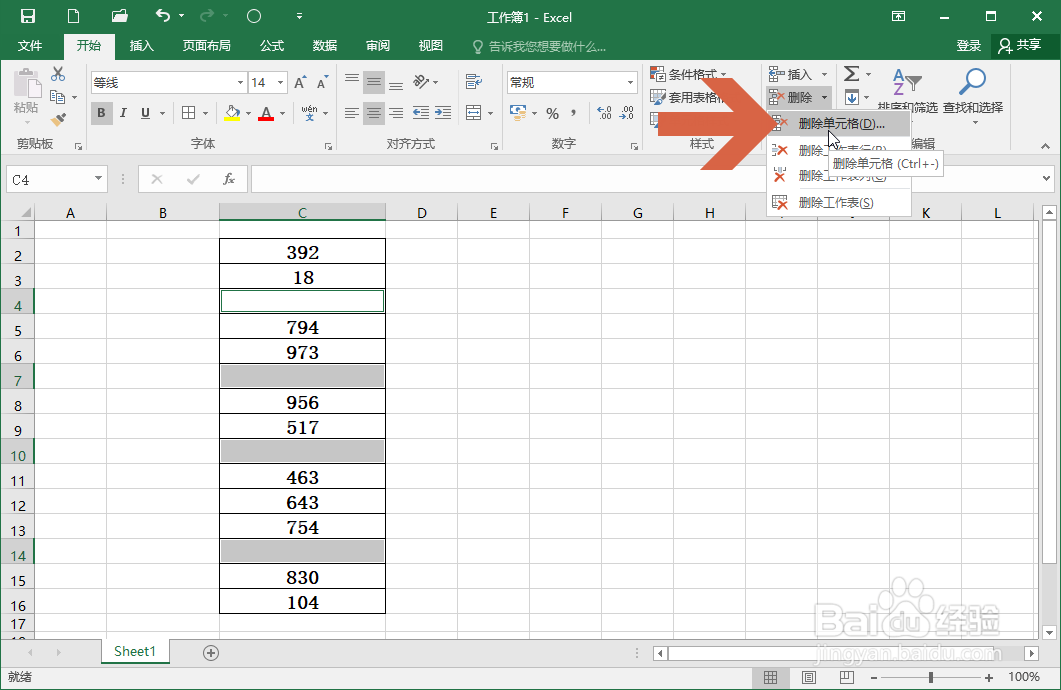
7、点击下拉列表中的【删除单元格】选项。
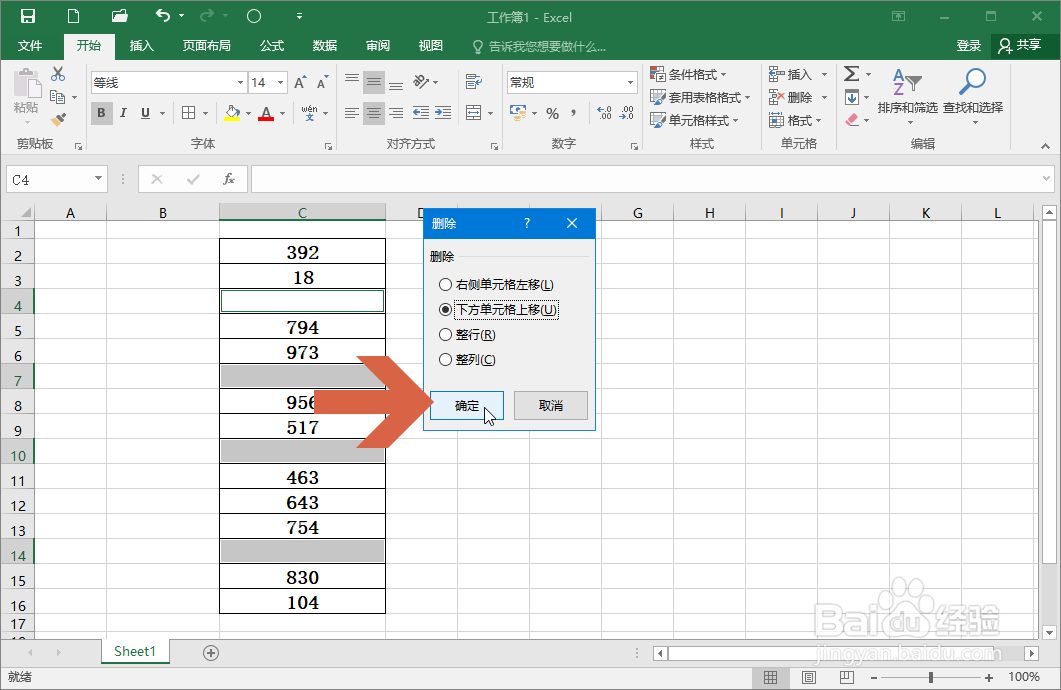
8、这时会弹出一个对话框,询问删除单元格后表格的更改方式,选择需要的方式后点击确定按钮。
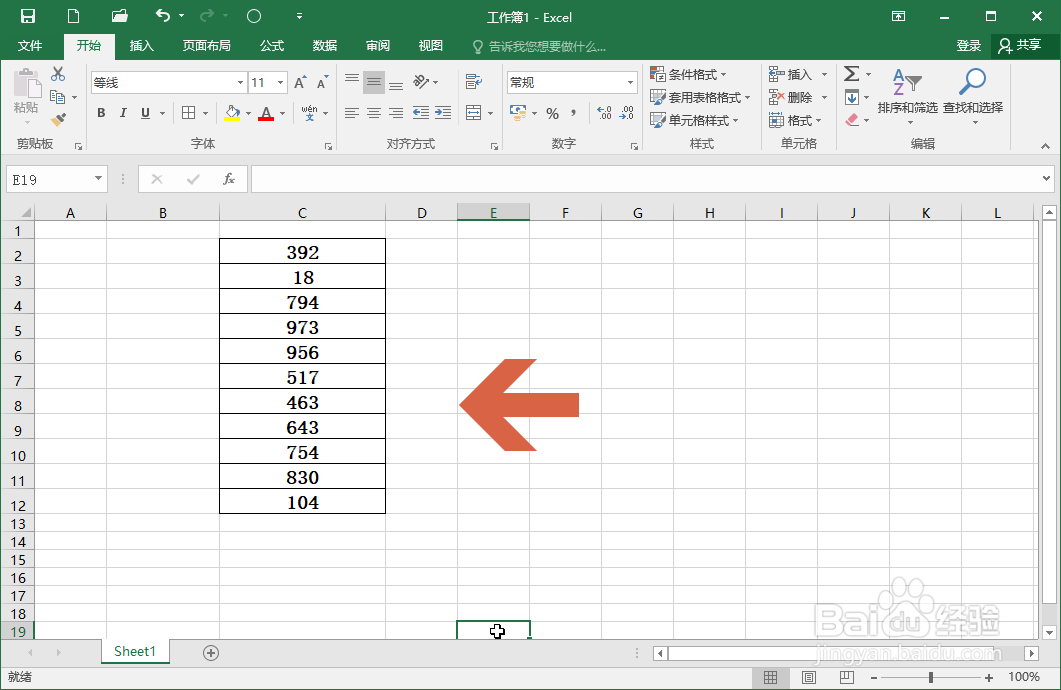
9、这样,Excel2016指定范围中所有的空单元格就都被删除了。
时间:2026-04-22 02:17:18
1、先框选Excel2016中要删除空单元格的表格范围。
2、点击开始选项卡右侧的【查找和选择】按钮。
3、点击下拉菜单中的【定位条件】。
4、在弹出的对话框中选择【空值】选项。
5、点击确定按钮。
6、这时仍保持被选中状态的只剩下空单元格。点击开始选项卡中【删除】按钮右侧的小箭头。
7、点击下拉列表中的【删除单元格】选项。
8、这时会弹出一个对话框,询问删除单元格后表格的更改方式,选择需要的方式后点击确定按钮。
9、这样,Excel2016指定范围中所有的空单元格就都被删除了。
