1、
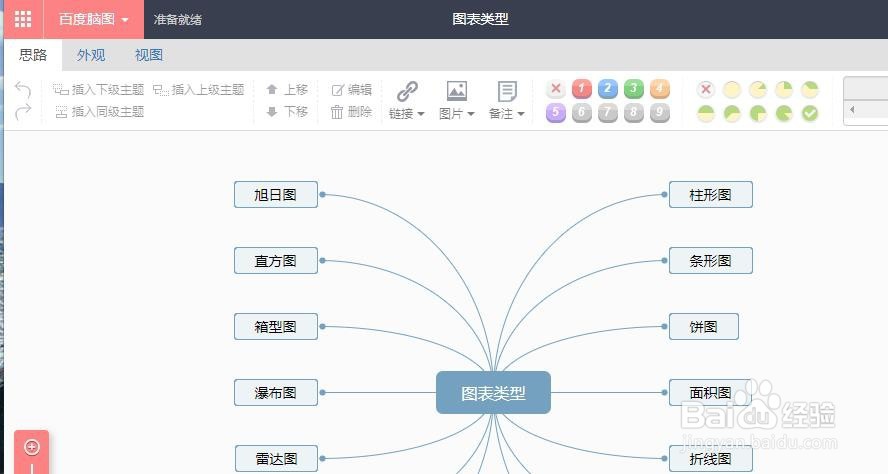
进入【百度脑图】官网,并点击【马上启用】,点击【新建脑图】,并编辑文档内容,如图
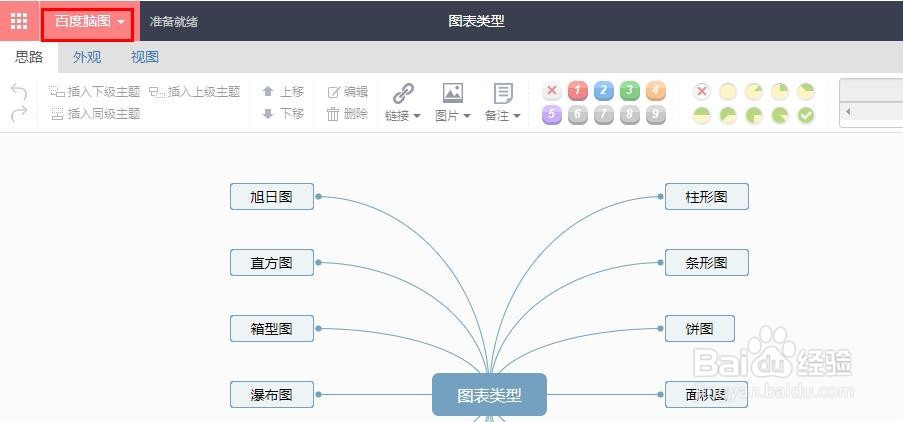
2、在编辑界面点击左上角的【百度脑图】,如图
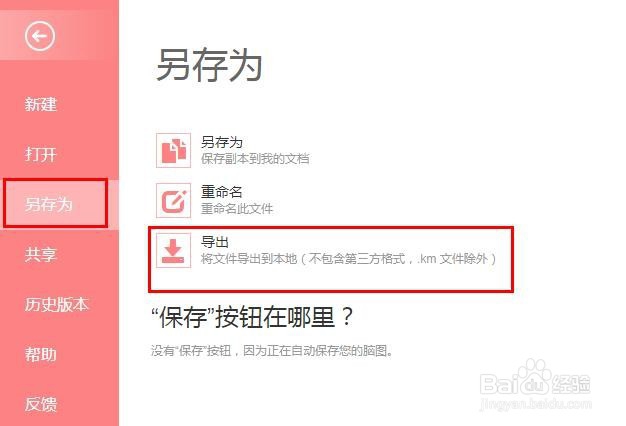
3、在【另存为】找到【导出】选项,如图
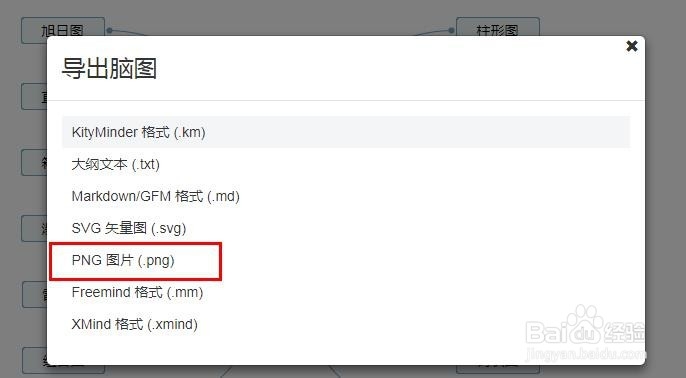
4、点击【导出】,弹出导出文档格式选择框,如图,选择自己需要的文档格式
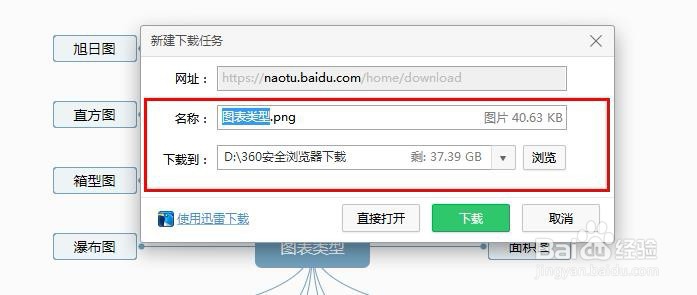
5、单击需要导出的文档格式,进入【下载任务】界面,可设置文档名称、文档保持位置等,如图
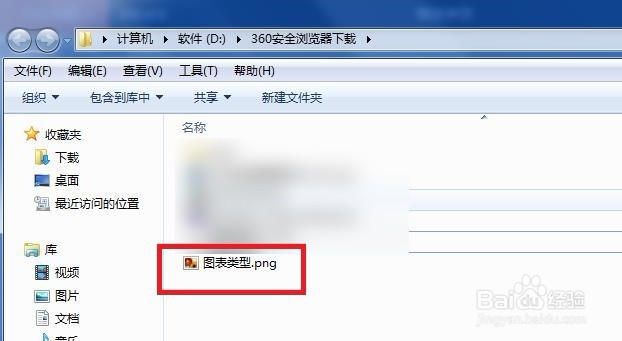
6、下载成功,到文档保存位置查看下载的文档,如图
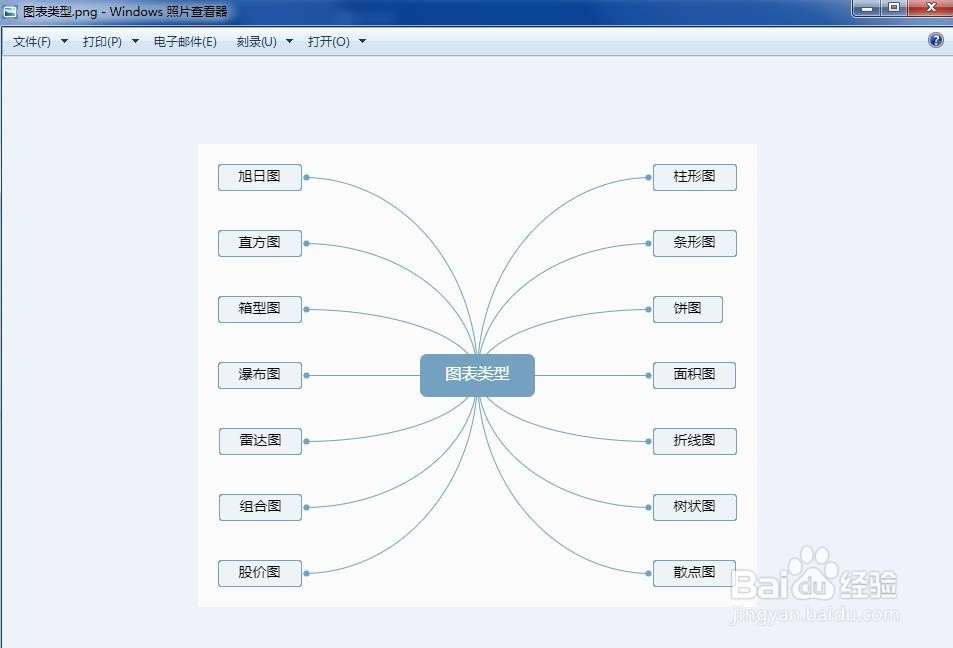
7、打开下载文档,核对文档内容是否同百度脑图中的一致,如图
时间:2026-04-22 00:02:03
1、
进入【百度脑图】官网,并点击【马上启用】,点击【新建脑图】,并编辑文档内容,如图
2、在编辑界面点击左上角的【百度脑图】,如图
3、在【另存为】找到【导出】选项,如图
4、点击【导出】,弹出导出文档格式选择框,如图,选择自己需要的文档格式
5、单击需要导出的文档格式,进入【下载任务】界面,可设置文档名称、文档保持位置等,如图
6、下载成功,到文档保存位置查看下载的文档,如图
7、打开下载文档,核对文档内容是否同百度脑图中的一致,如图
