cad标注样式怎么设置(两种设置方法)

 时间:2026-02-13 10:48:52

1、方法一:

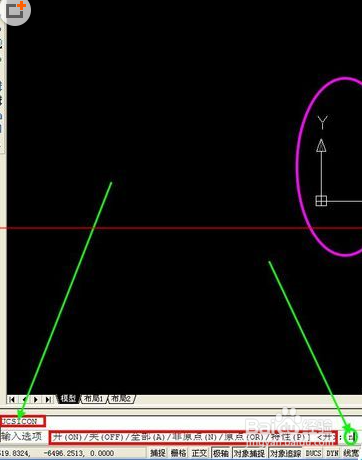
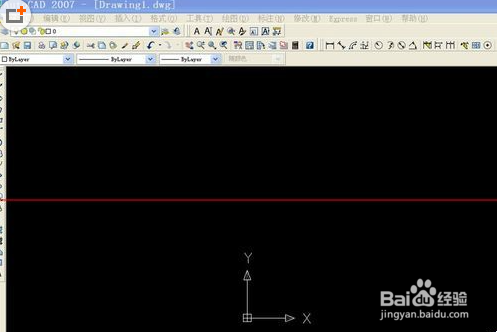
1、首先打开AutoCAD制图软件。大家是不是看到,在打开的界面里坐标轴不在我们习惯的位置(左下角)并且随着图纸的放大、缩小而移动。这里顺便告诉大家如何设置。
cad标注样式怎么设置(两种设置方法)

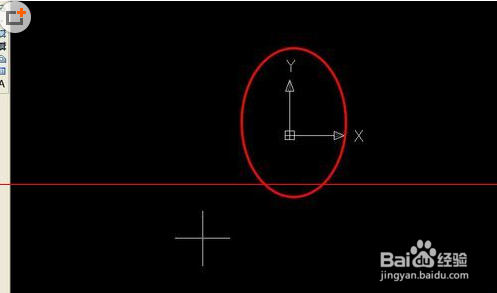
2、命令行输入→ ucsicon→回车选择选项里的n输入→回车,看看坐标轴是不是在左下角了,凭你怎么动鼠标都不会移动了
cad标注样式怎么设置(两种设置方法)

cad标注样式怎么设置(两种设置方法)

cad标注样式怎么设置(两种设置方法)

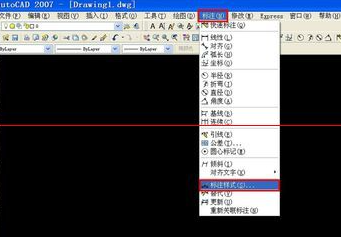
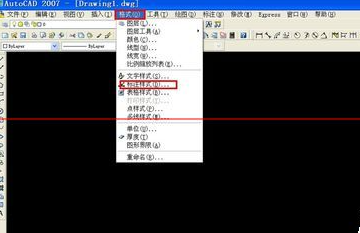
3、下面进入正题如何标注,1、在软件打开的界面菜单栏下拉条里找到标注样式
cad标注样式怎么设置(两种设置方法)

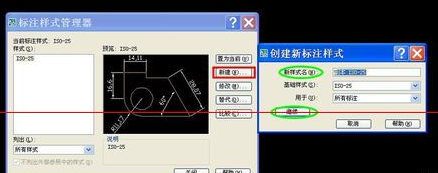
4、点击标注样式出现标注样式管理器,新手(新图纸)你可以进行新建喜欢的样式,以便以后调用,修改就可以了。

cad标注样式怎么设置(两种设置方法)

5、点击新建后,开始创建新建标注样式,按界面里的内容操作就可以了

cad标注样式怎么设置(两种设置方法)

6、方法二:

1、菜单栏—标注—标注样式,下面操作同上

cad标注样式怎么设置(两种设置方法)

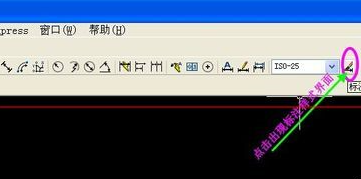
7、还有就是上面标注工具栏里也有标注样式。

cad标注样式怎么设置(两种设置方法)

cad标注样式怎么设置(两种设置方法)

8、希望能够帮到你

cad标注样式怎么设置(两种设置方法)

  • cad快速消除重线流程介绍
  • CAD怎么调整鼠标光标的大小
  • CAD倒角快捷键命令是多少,CAD倒角怎么画
  • CAD定义多线段样式——如何定义住宅墙体的样式
  • CAD如何测量角度
  • 热门搜索
    360旅游网 绵阳有哪些旅游景点 湖南莽山旅游攻略 惠州有什么旅游景点 洛带古镇旅游攻略 烟台旅游政务网首页 布里斯班旅游 上饶旅游景点大全 皇城相府旅游攻略 吉林旅游网