win7桌面图标消失

 时间:2026-02-15 05:54:06

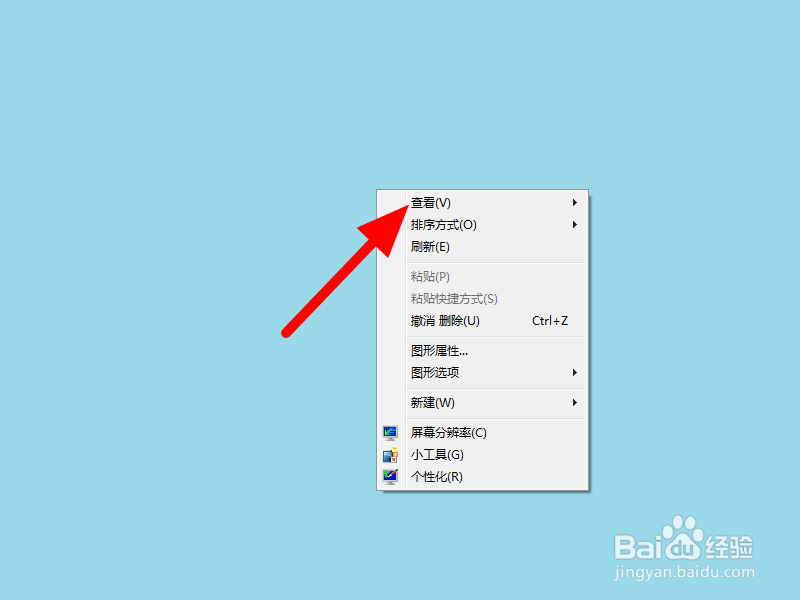
1、选择查看

在电脑桌面空白位置鼠标右击,选择查看。
win7桌面图标消失

2、点击显示桌面图标

在查看选项下,点击显示桌面图标。

win7桌面图标消失

3、显示成功

这样桌面图标就成功显示出来。

win7桌面图标消失

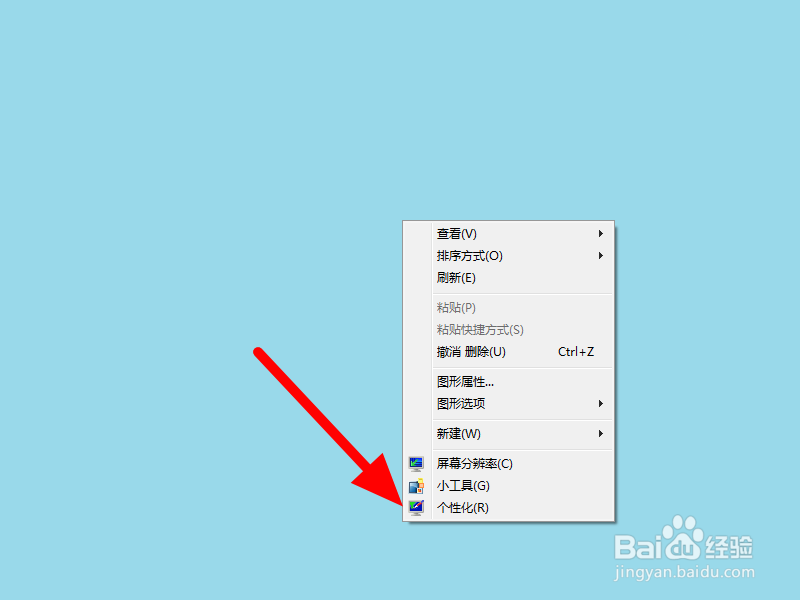
1、点击个性化

在电脑桌面空白位置鼠标右击,点击个性化。

win7桌面图标消失

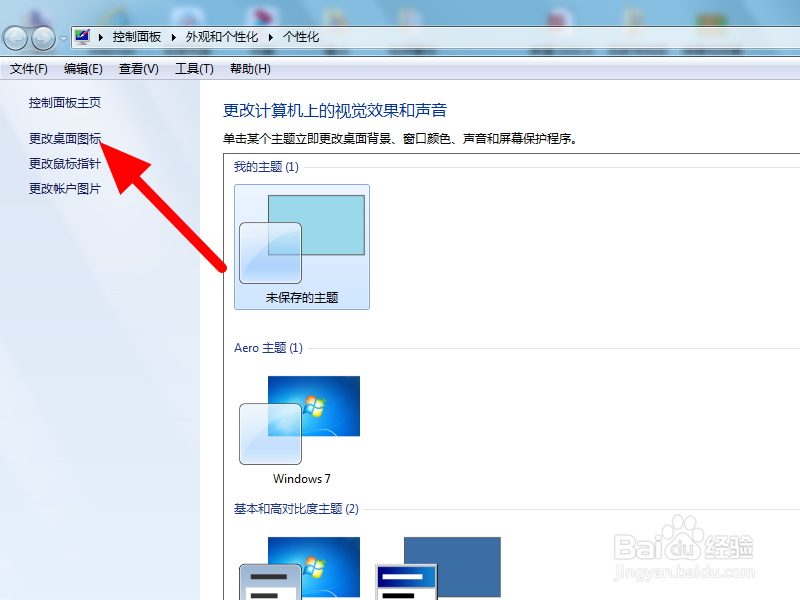
2、点击更改桌面图标

在个性化界面,点击更改桌面图标。

win7桌面图标消失

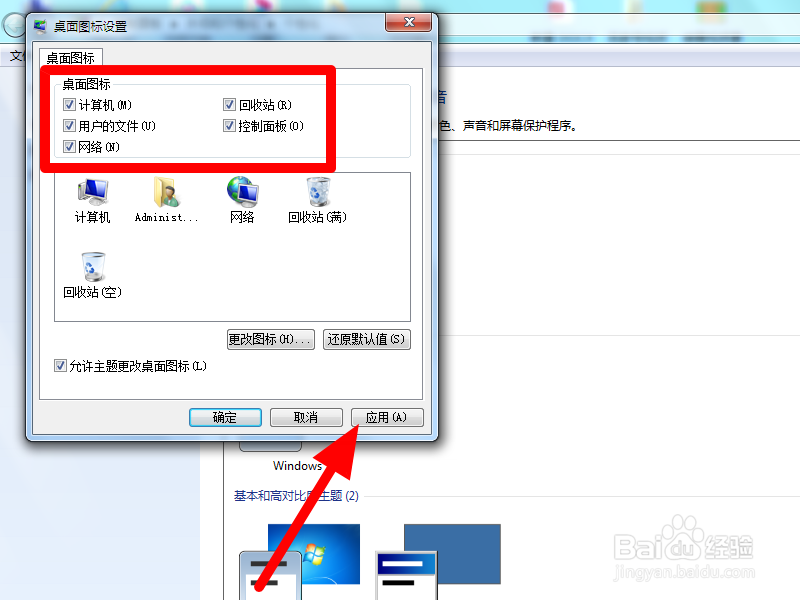
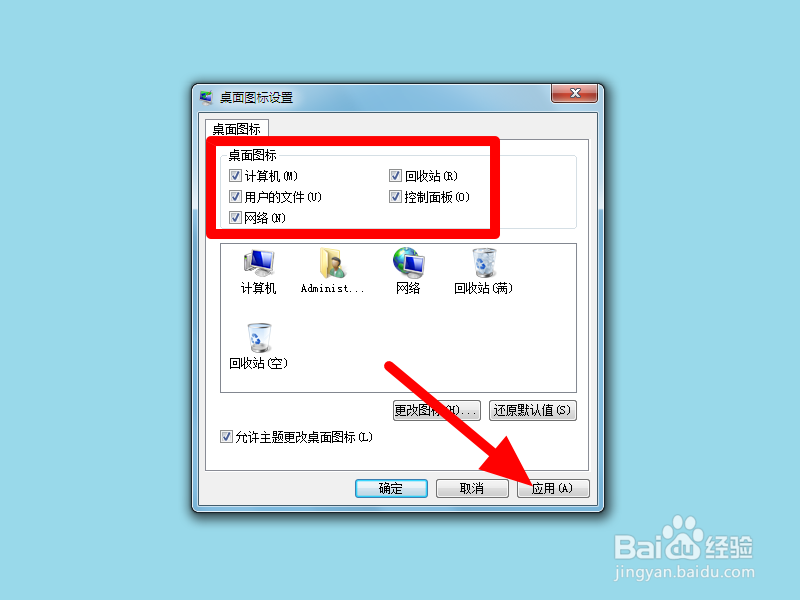
3、选中所有项点应用

选中所有项,点击应用,这样就显示成功。

win7桌面图标消失

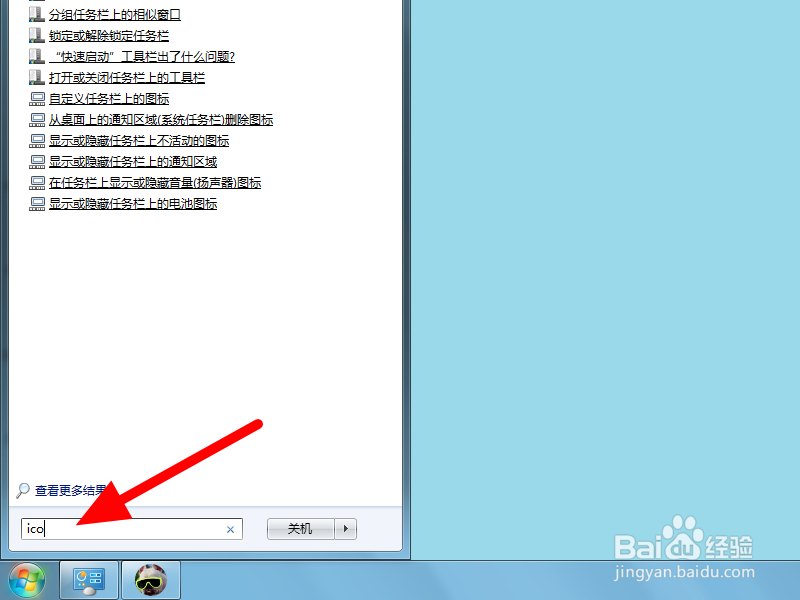
1、输入ico

在开始菜单的搜索栏中输入ico。

win7桌面图标消失

2、单击显示

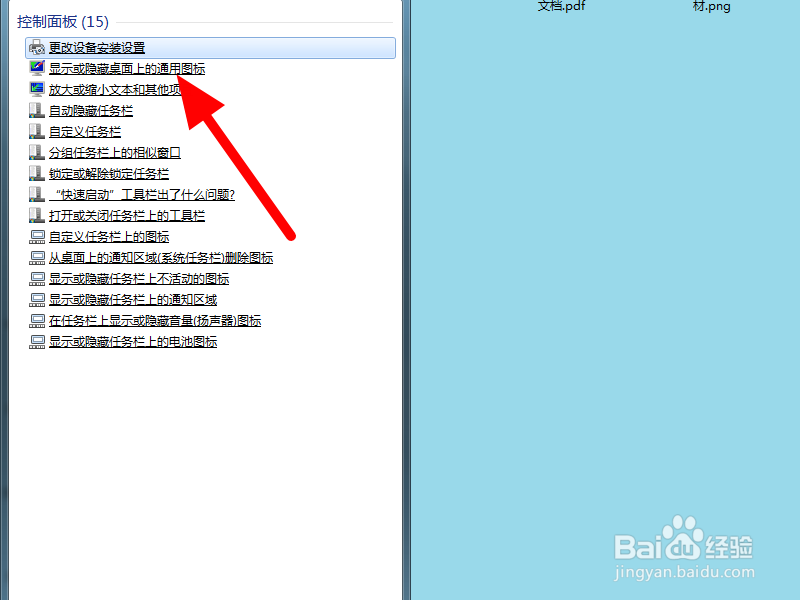
在搜索结果中单击显示或隐藏桌面上的通用图标。

win7桌面图标消失

3、勾选所有项单击应用

勾选所有项,单击应用,这样就显示成功。

win7桌面图标消失

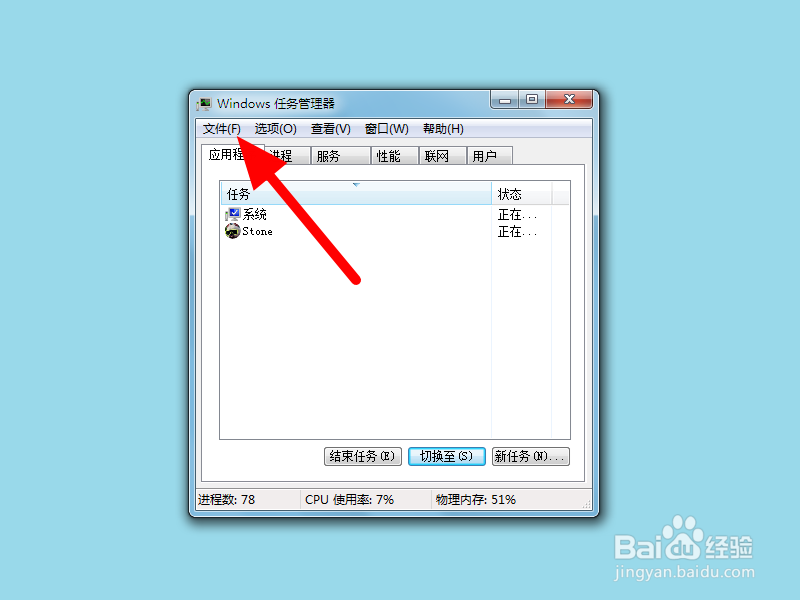
1、点击文件

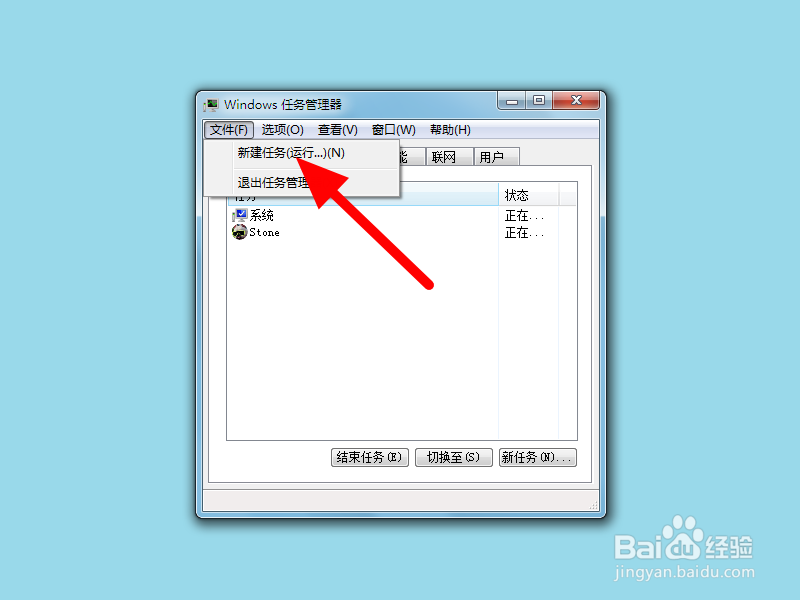
按下Ctrl+alt+delete打开任务管理器,点击文件。
win7桌面图标消失

2、点击新建文件

出现下拉,点击新建文件。

win7桌面图标消失

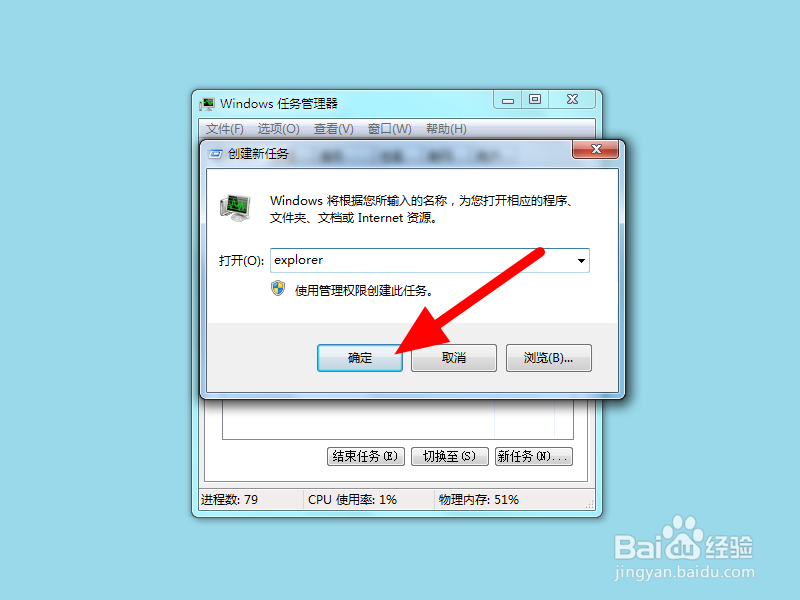
3、输入命令点确定

输入命令explorer,点击确定,这样就显示成功。

win7桌面图标消失

  • win7桌面图标不见了怎么办
  • win10控制面板在哪里
  • “指定网络名不再可用”该如何解决?
  • win7系统电脑防火墙在哪里设置
  • Windows10系统怎么卸载系统更新补丁
  • 热门搜索
    沙家浜旅游 白水寨旅游攻略 长沙旅游攻略两日游 石家庄旅游局 铜陵旅游景点大全 旅游相关 出境旅游攻略 新西兰旅游价格 去三亚旅游攻略 三亚旅游住宿攻略