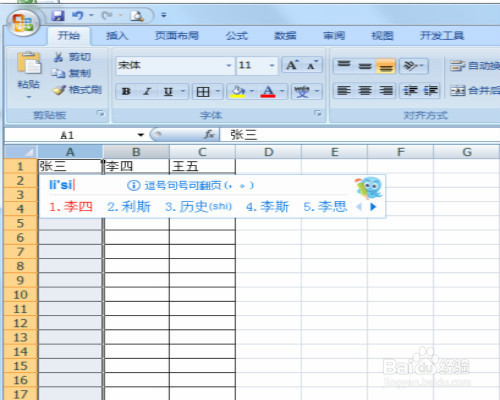
1、新建Sheet2,把客户名字输入到不同的列中。

2、用鼠标选中A列,在名称栏内输入“张三”字符,按“回车”建确认。

3、用上述方法一次把B、C列分别命名为“李四”、“王五”。

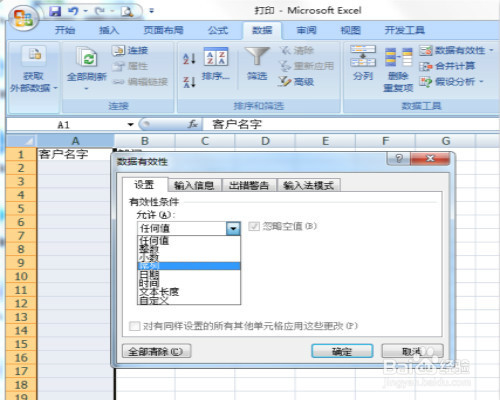
4、切换到Sheet1,选中客户名字的A列,点击“数据--数据有效性“

5、在设置中,点击“允许”右侧的下拉,选择“序列”。在来源中依次输入“张三,李四,王五”(用英文状态下的逗号隔开),点击“确定”按钮。

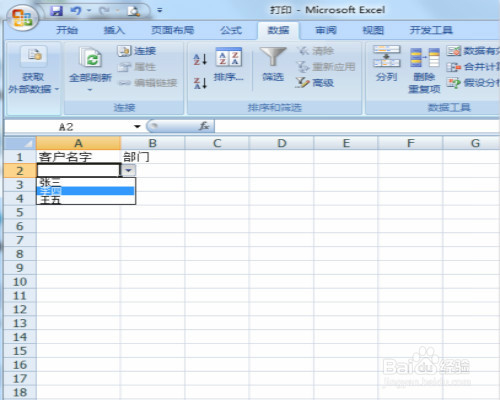
6、选中A列的任意单元格,单击右侧的下拉按钮选择相应的“客户名字''填充即可。
时间:2026-04-23 08:51:06
1、新建Sheet2,把客户名字输入到不同的列中。
2、用鼠标选中A列,在名称栏内输入“张三”字符,按“回车”建确认。
3、用上述方法一次把B、C列分别命名为“李四”、“王五”。
4、切换到Sheet1,选中客户名字的A列,点击“数据--数据有效性“
5、在设置中,点击“允许”右侧的下拉,选择“序列”。在来源中依次输入“张三,李四,王五”(用英文状态下的逗号隔开),点击“确定”按钮。
6、选中A列的任意单元格,单击右侧的下拉按钮选择相应的“客户名字''填充即可。
