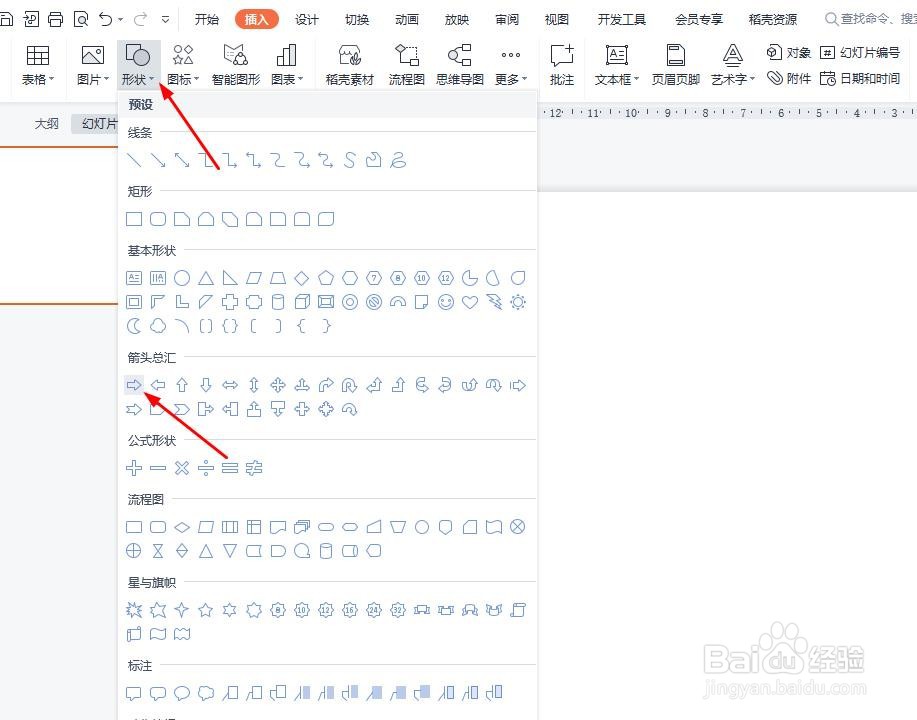
1、先打开PPT,点击“插入-形状”选择箭头
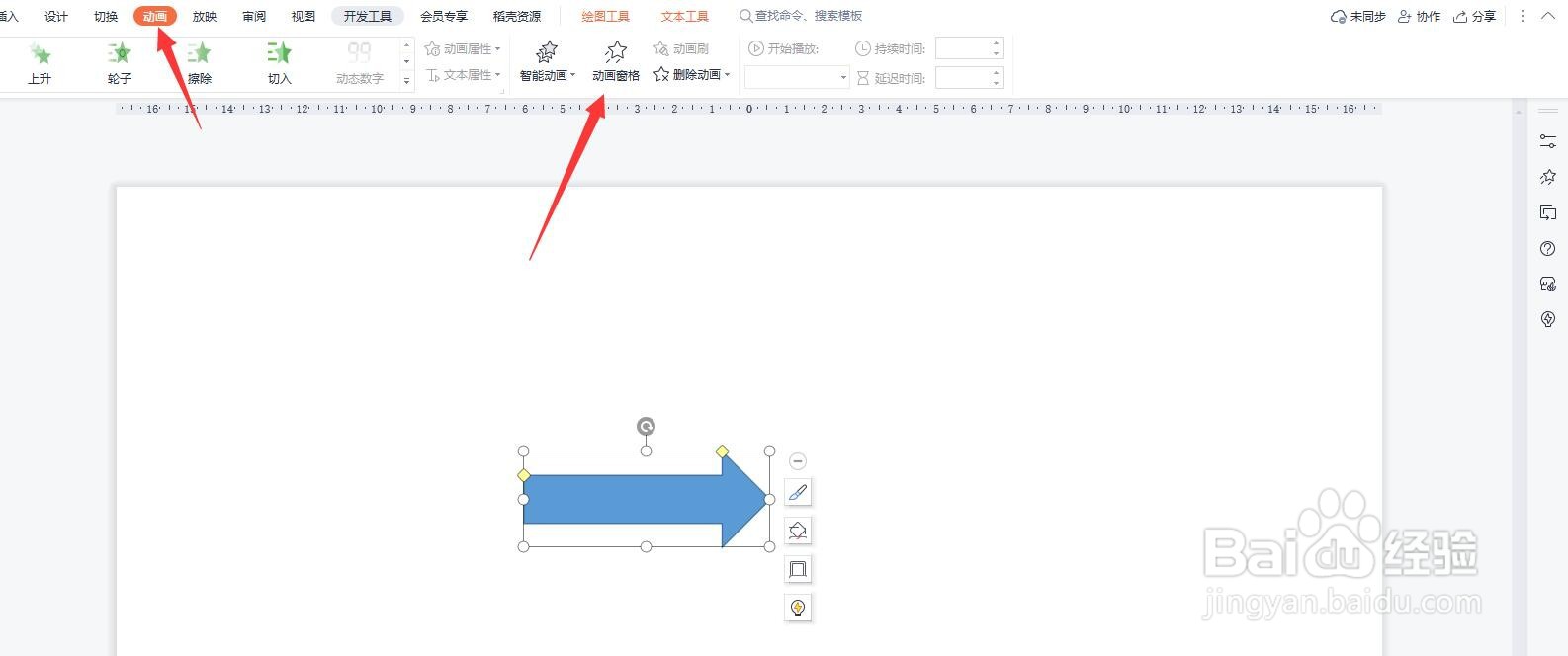
2、选择“动画-动画窗格”
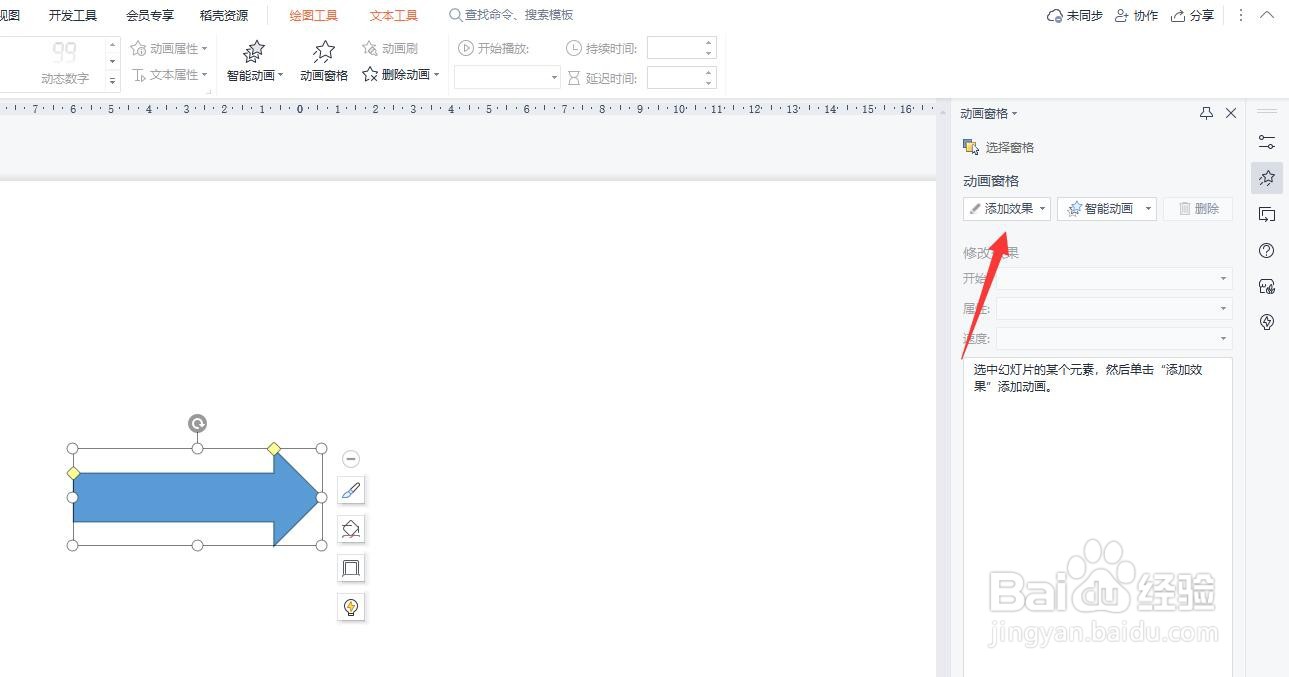
3、点击“添加效果”
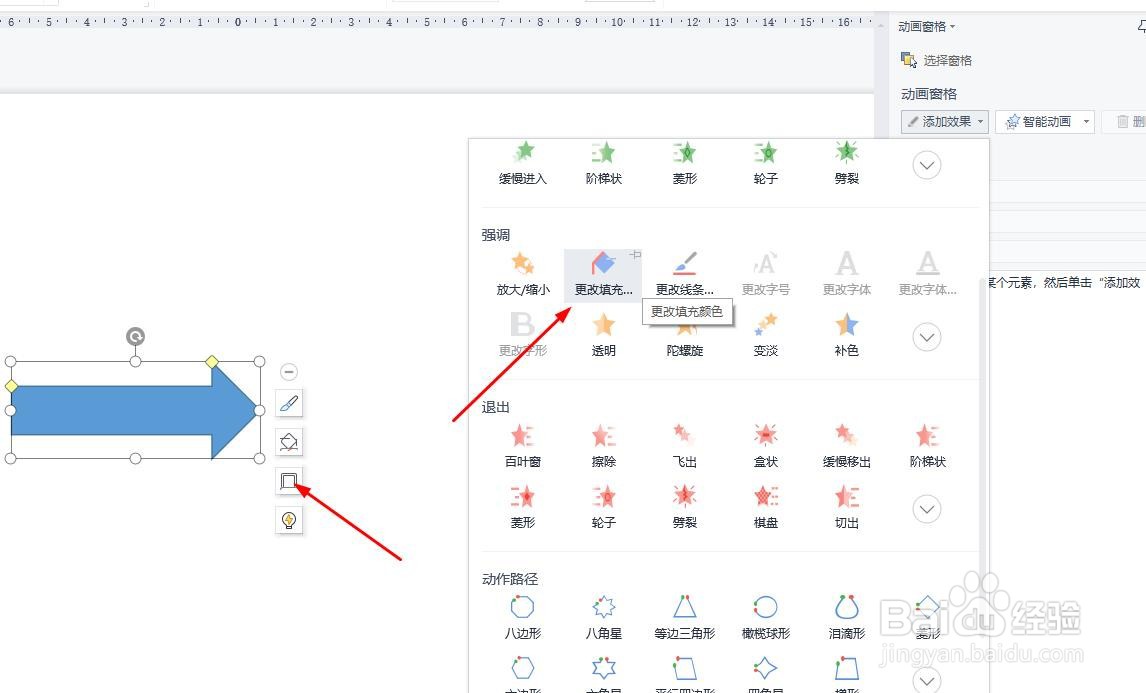
4、点击“强调”中的“更改填充颜色”动画效果
5、设置好填充的颜色
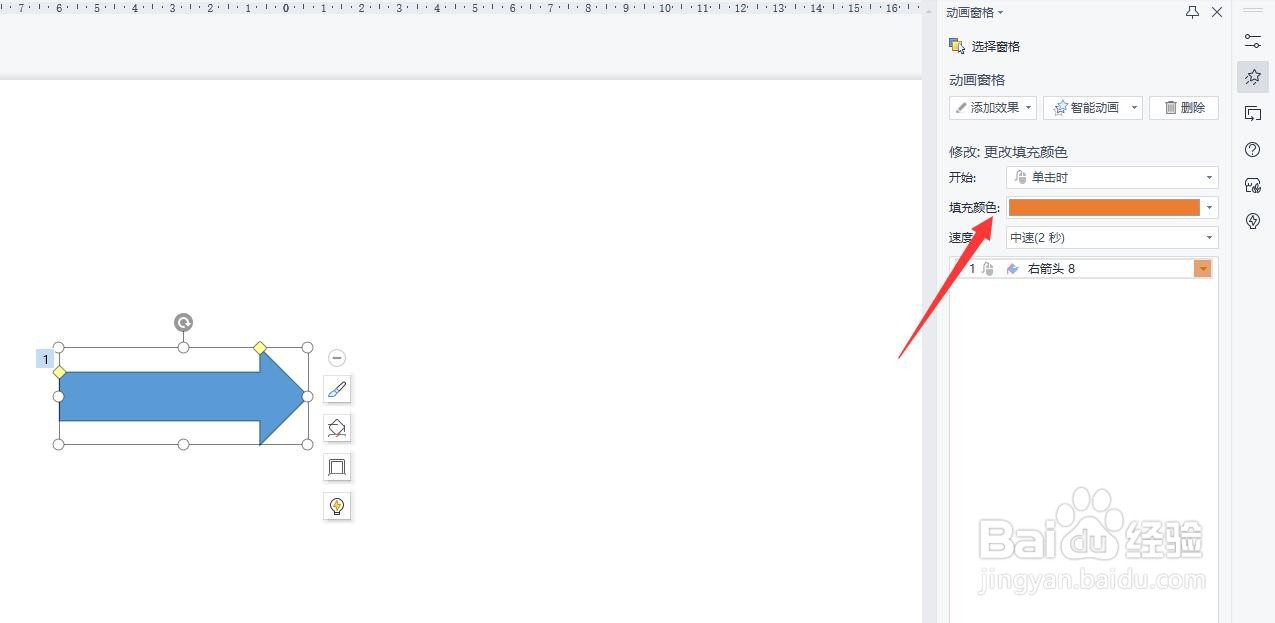
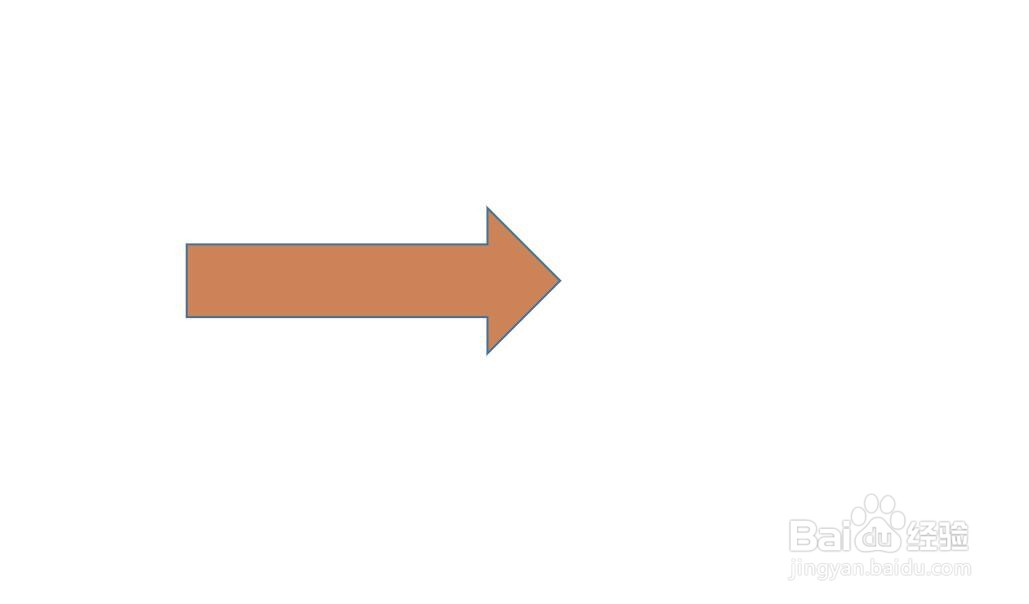
6、这样幻灯片播放的时候,箭头就会出现颜色转变的动画效果了,如下图所示
时间:2026-04-24 21:04:02
1、先打开PPT,点击“插入-形状”选择箭头
2、选择“动画-动画窗格”
3、点击“添加效果”
4、点击“强调”中的“更改填充颜色”动画效果
5、设置好填充的颜色
6、这样幻灯片播放的时候,箭头就会出现颜色转变的动画效果了,如下图所示
