1、在电脑中找到要共享的文件夹。

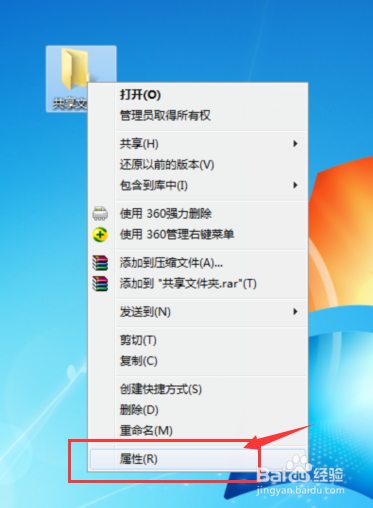
2、鼠标右键单击文件夹,在弹出选项框中,点击“属性”。
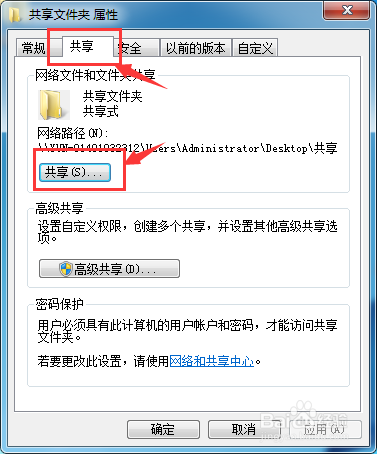
3、在弹出文件共享属性窗口中,选择“共享”功能项,然后点击“共享(S)”。
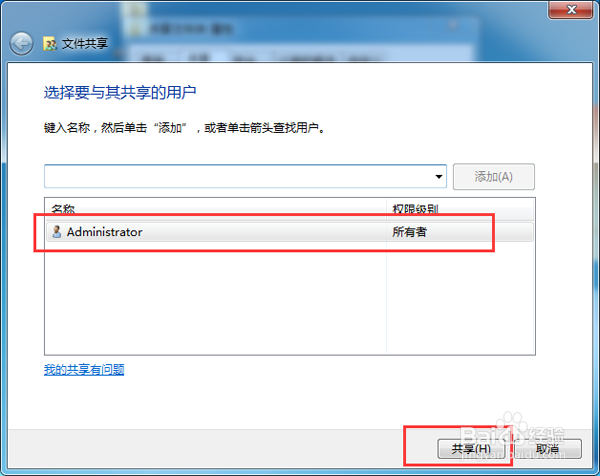
4、在文件共享窗口中,选择要与其共享的用户,然后点击“分享”。
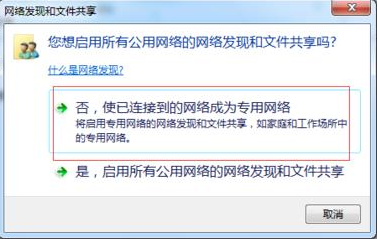
5、随后在弹出窗口中,为了起到安全作用,选择“否,使已连接的网络成为专用网络”的选项。
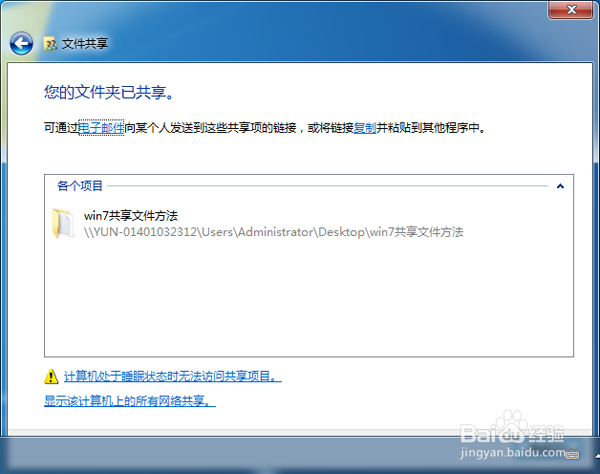
6、文件已共享。
时间:2026-04-23 23:43:10
1、在电脑中找到要共享的文件夹。
2、鼠标右键单击文件夹,在弹出选项框中,点击“属性”。
3、在弹出文件共享属性窗口中,选择“共享”功能项,然后点击“共享(S)”。
4、在文件共享窗口中,选择要与其共享的用户,然后点击“分享”。
5、随后在弹出窗口中,为了起到安全作用,选择“否,使已连接的网络成为专用网络”的选项。
6、文件已共享。
