1、打开系统
点击桌面左下角开始,如图所示点击windows系统。

2、打开控制面板
如图所示,在windows系统里,选择控制面板。

3、打开硬件和声音
进入控制面板页面,如图所示,点击硬件和声音。

4、更改系统声音
进入硬件和声音页面,如图所示点击更改系统声音。

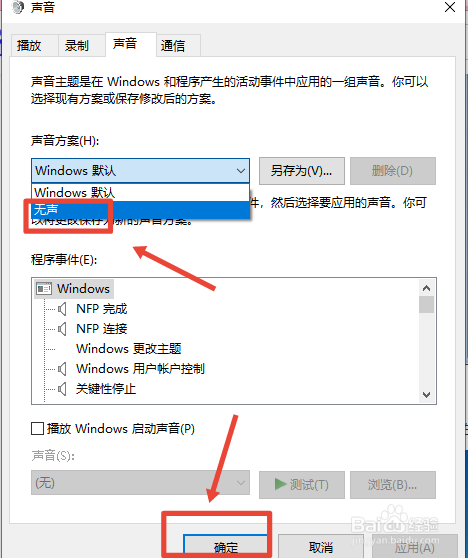
5、点击无声
如图所示,在声音方案选项,选择无声,并点击下方的确定即可关闭开机音乐了。

1、点击声音设置
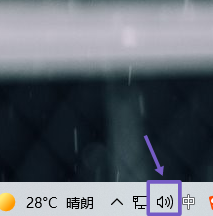
如图所示,鼠标右键单击电脑右下角任务栏的【扬声器图标】,点击【打开声音设置】。
2、点击声音控制面板
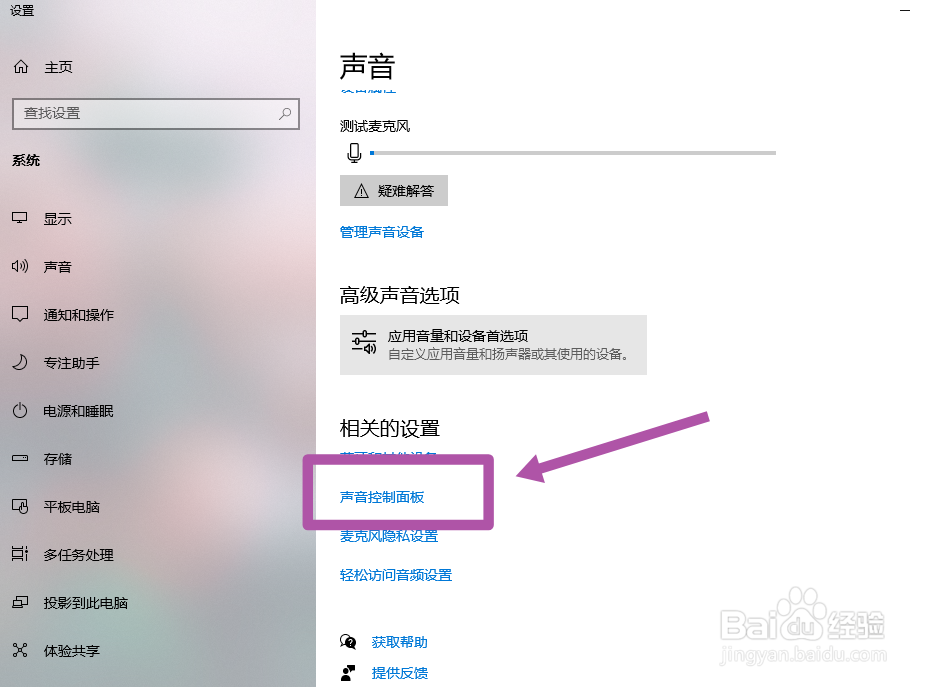
在声音设置界面,点击【声音控制面板】。
3、点击声音
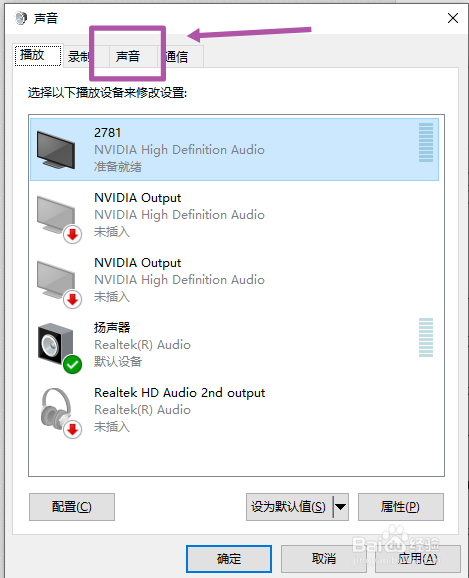
进入声音界面,点击【声音】。
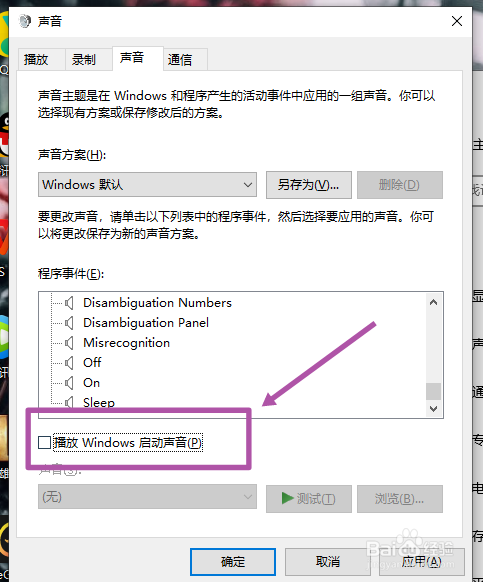
4、关闭【启动声音】
如图所示,取消勾选【播放Windows启动声音】,点击【确定】即可。
1、
点击桌面
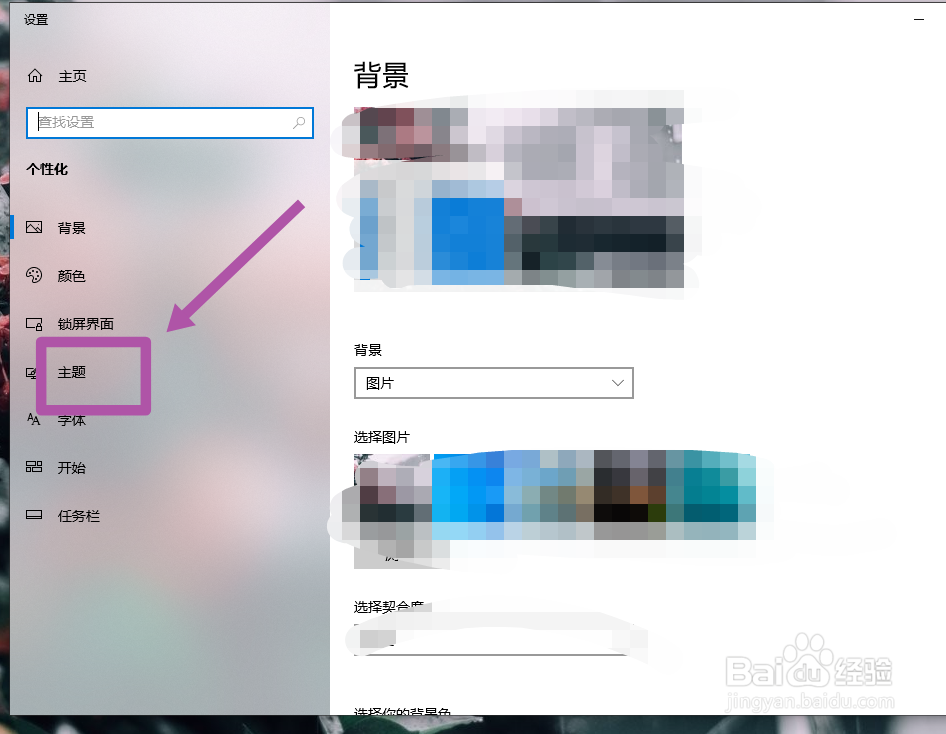
鼠标右键单击桌面空白处,选择个性化,进入个性化主页面,如图所示点击主题。
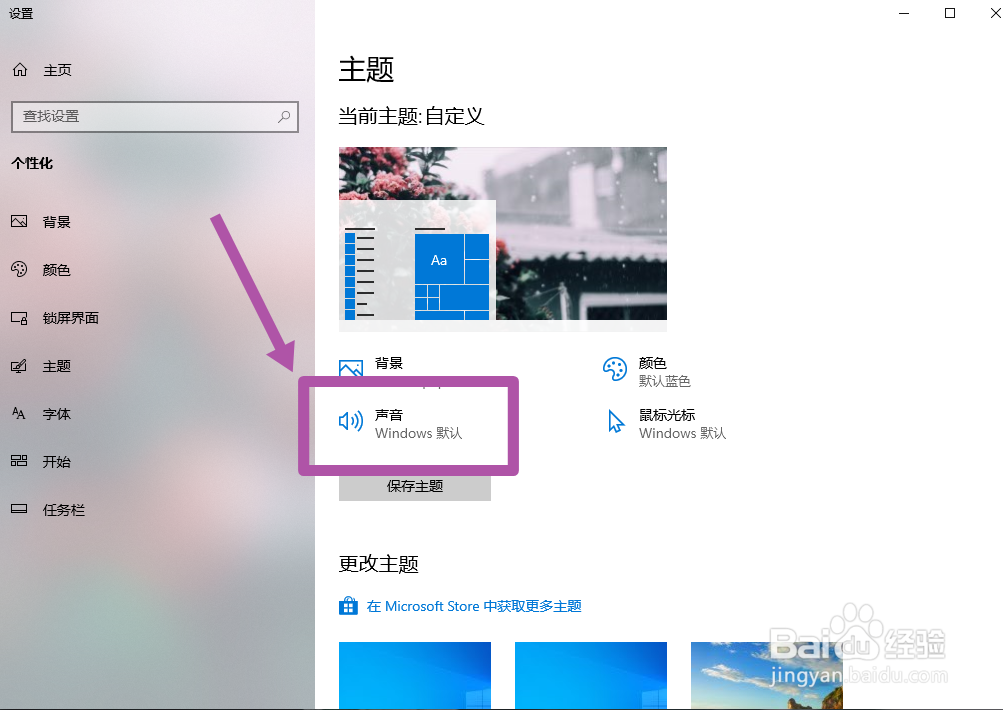
2、选择声音
如图所示进入主题页面,点击【声音】。
3、点击无声
如图所示,在声音方案选项,选择无声,并点击下方的确定即可关闭开机音乐了。