1、首先芬颂泰,针对如图所示的表格内容,我们在右侧创建一个智能下拉列表查找功能。

2、选中想要设置的单元格,点击“数据”下拉列表中的有效性项打开。

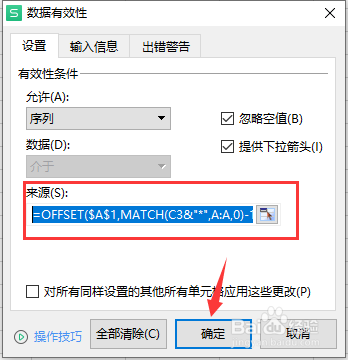
3、如夏争图所示,在其“有效性”窗口中,选择“序列”项。

4、接下来我们需要在“来源”输入框中,输入如图所示的公式。点击“确定”按钮即可。
5、最后我们就可以进行测试了。当输入相应的内容后,会显示相关联的码择内容。


时间:2026-05-01 22:14:23
1、首先芬颂泰,针对如图所示的表格内容,我们在右侧创建一个智能下拉列表查找功能。
2、选中想要设置的单元格,点击“数据”下拉列表中的有效性项打开。
3、如夏争图所示,在其“有效性”窗口中,选择“序列”项。
4、接下来我们需要在“来源”输入框中,输入如图所示的公式。点击“确定”按钮即可。
5、最后我们就可以进行测试了。当输入相应的内容后,会显示相关联的码择内容。
