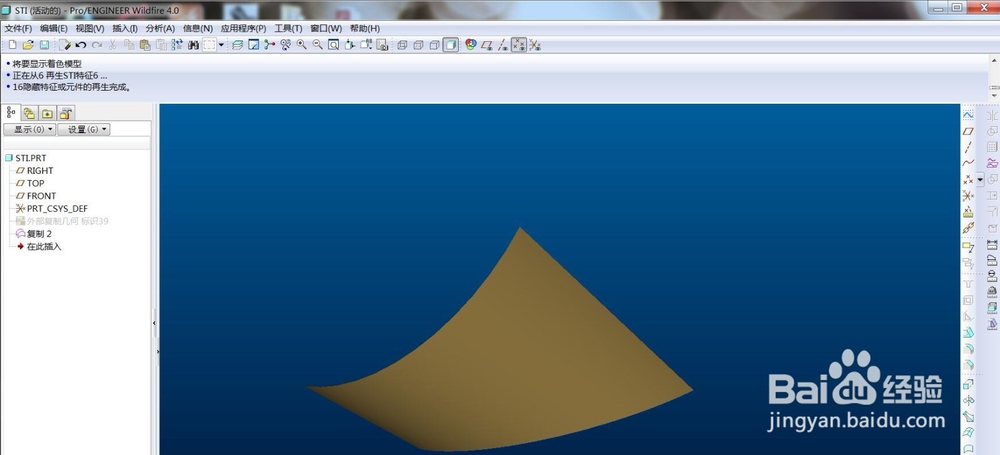
1、打开一个PRO/E文件
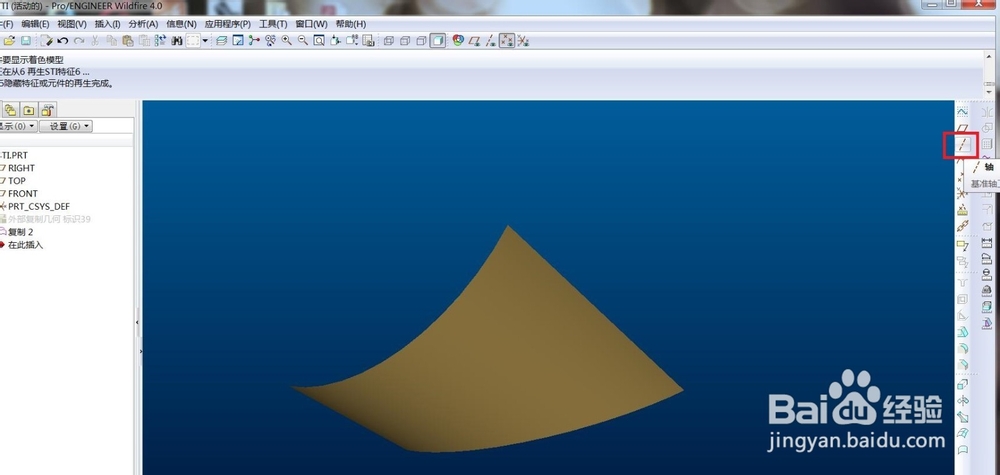
2、点击右侧--基准轴工具--会有一个菜单弹出来
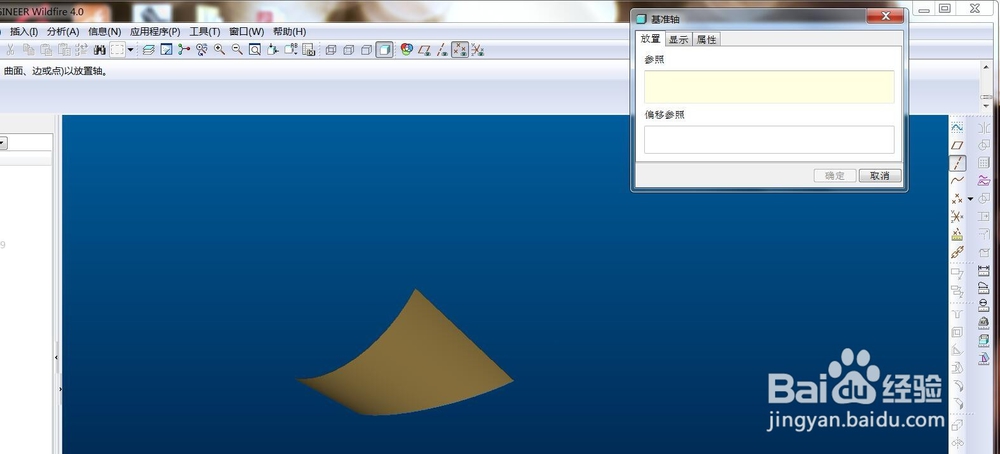
3、把基准面与基准轴都显示出来
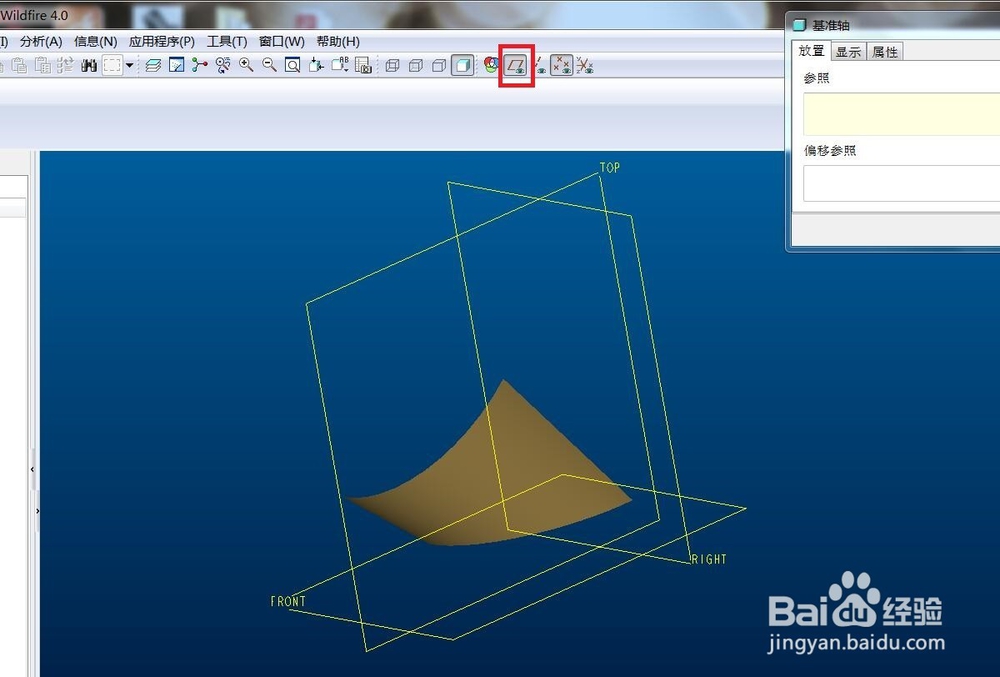
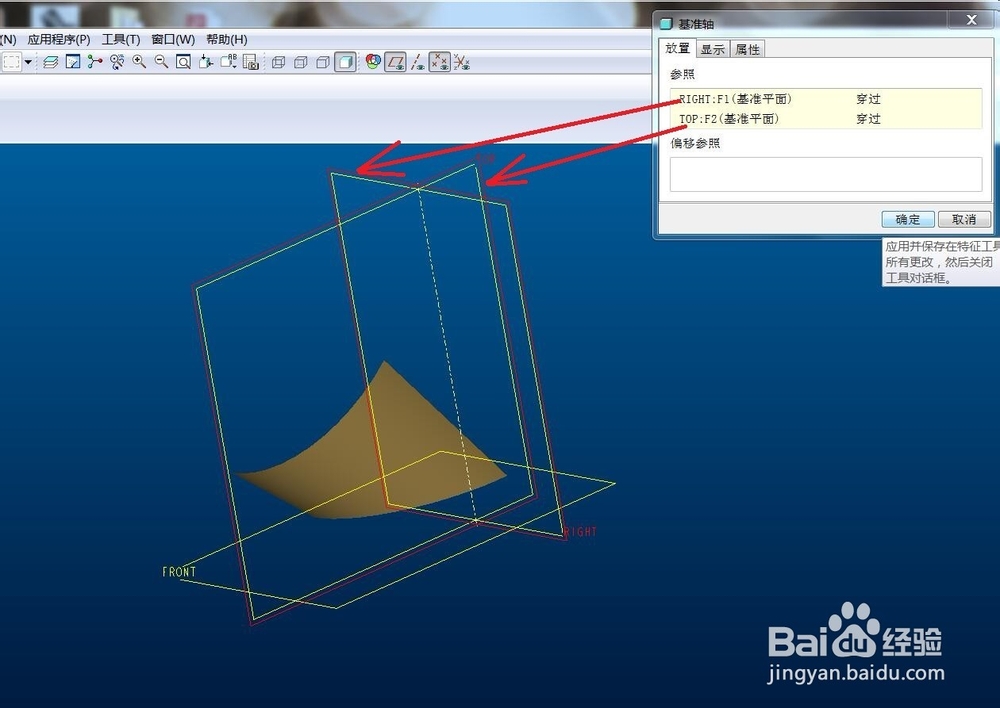
4、我们可以通过选择两个相交的平面来创建轴,点击选择一个平面后,按住CTRL,再选择另一个平面就可以了
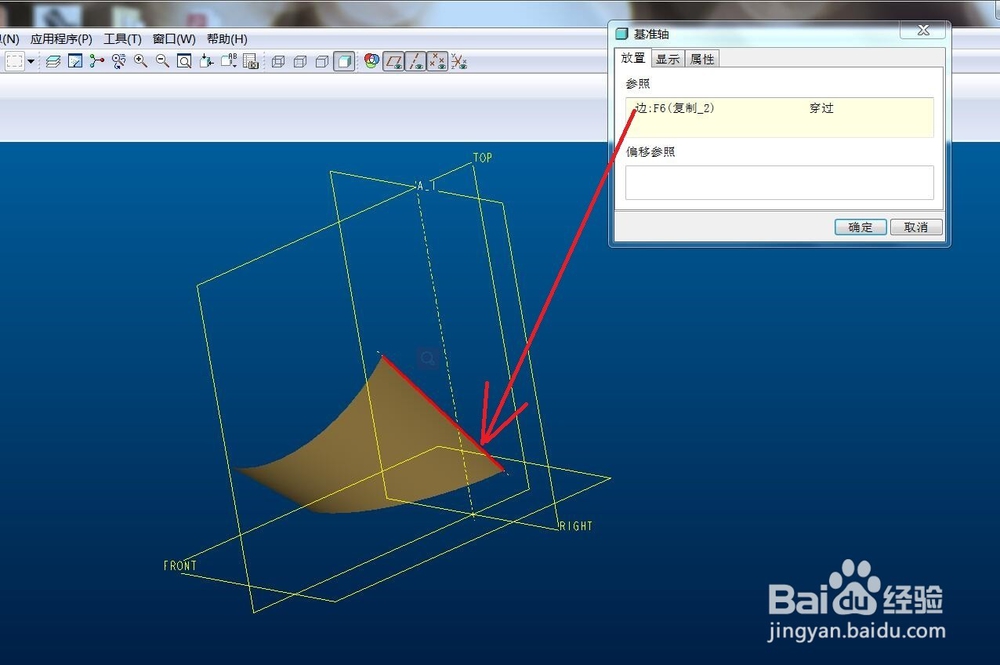
5、也可以直接选择一条直线来创建轴
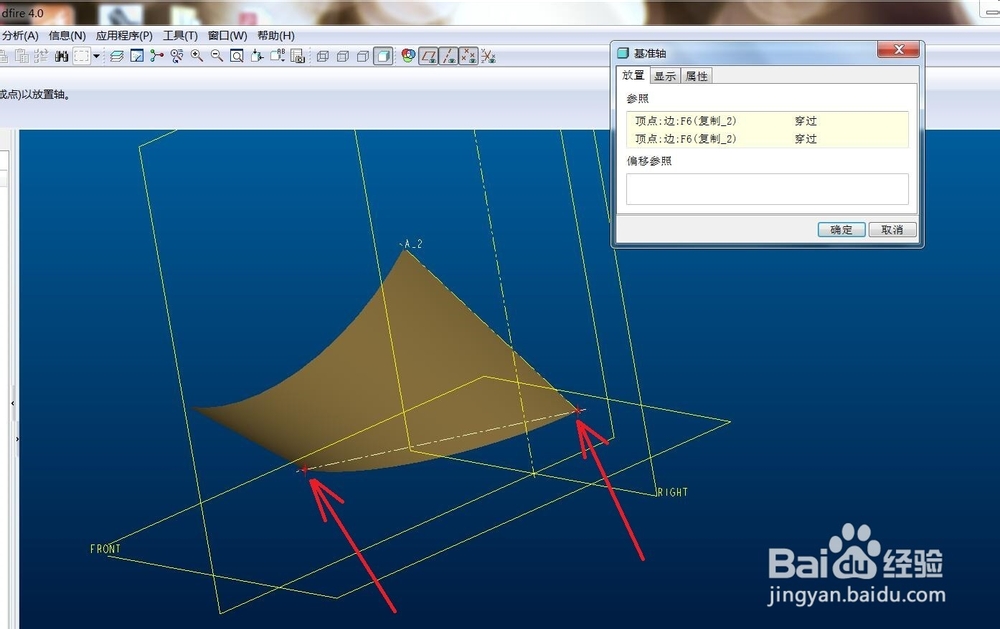
6、还可以选择两个点来创建轴,点击选择第一点后,按住CTRL,再选择另一个点。
三种方法都可以创建基准轴,可以按实际情况选择。
时间:2026-04-24 04:40:01
1、打开一个PRO/E文件
2、点击右侧--基准轴工具--会有一个菜单弹出来
3、把基准面与基准轴都显示出来
4、我们可以通过选择两个相交的平面来创建轴,点击选择一个平面后,按住CTRL,再选择另一个平面就可以了
5、也可以直接选择一条直线来创建轴
6、还可以选择两个点来创建轴,点击选择第一点后,按住CTRL,再选择另一个点。
三种方法都可以创建基准轴,可以按实际情况选择。
