PS如何制作画面模糊效果?

 时间:2026-02-17 03:10:30

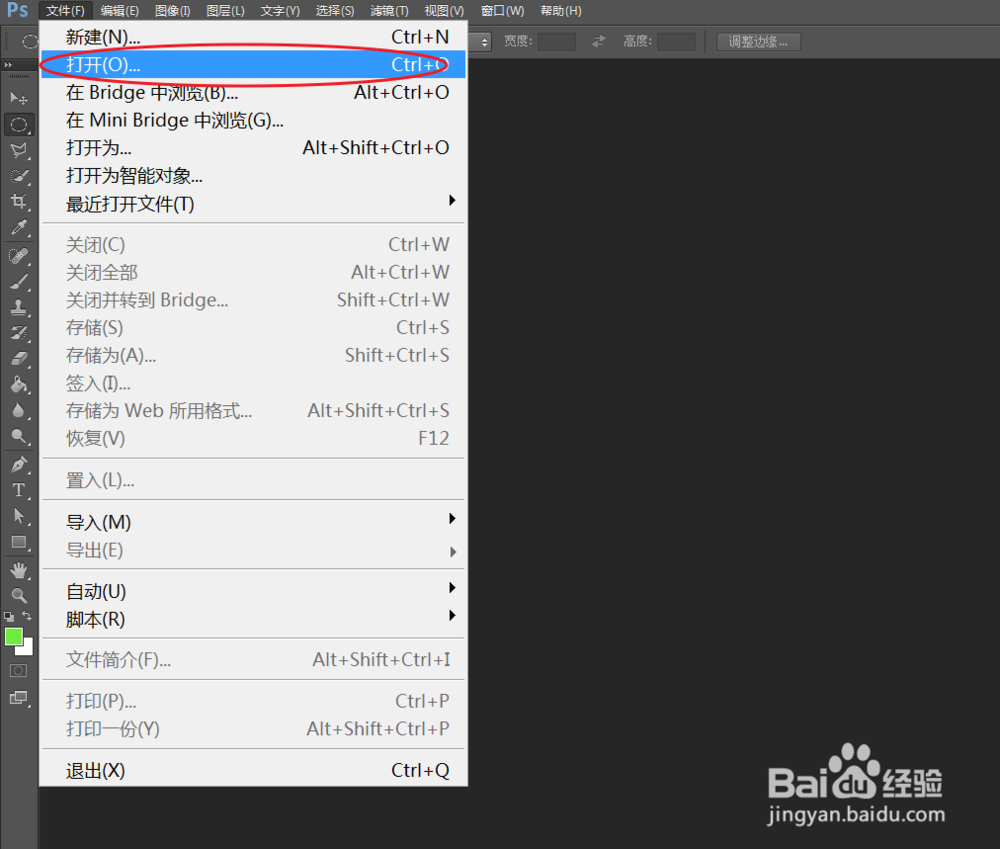
1、执行命令:”文件>打开“命令,打开一个新的素材图片。 
PS如何制作画面模糊效果?

2、选择需要复制的图层,按住鼠标左键拖拽至“插入图层”图标上,即可拷贝一个新的副本图层。 

PS如何制作画面模糊效果?

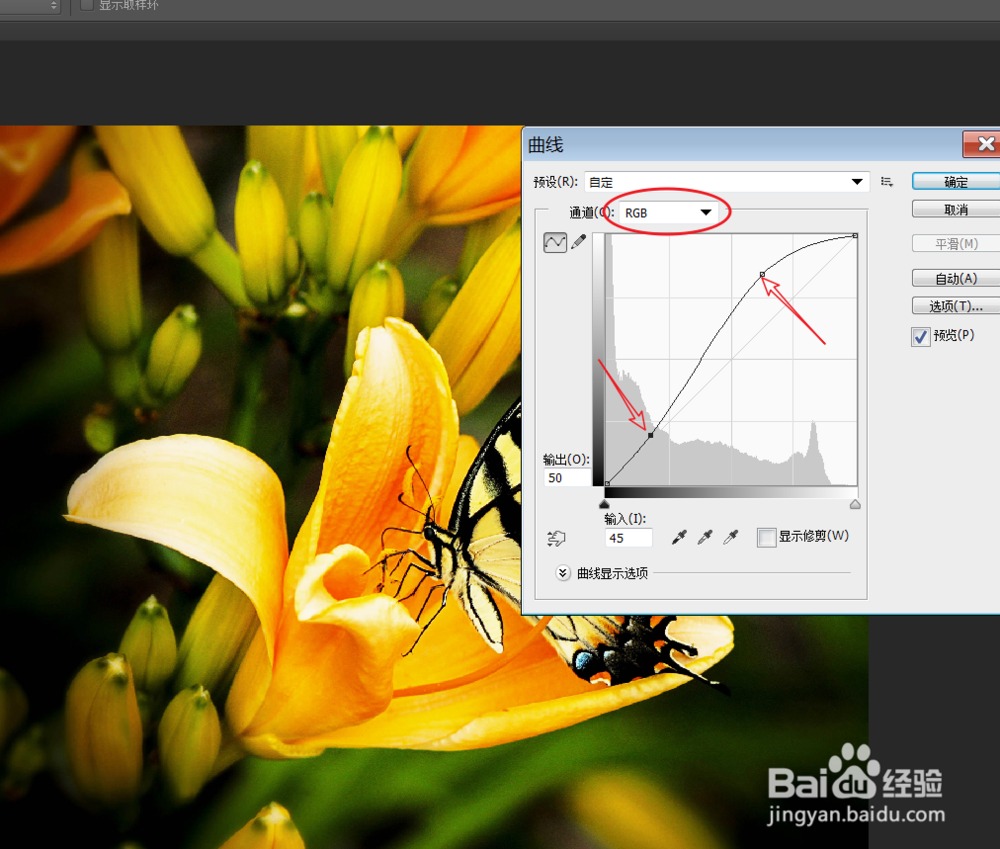
3、通过“图像>调整>曲线”选项,对当前图像图层应用曲线调整效果。 

PS如何制作画面模糊效果?

4、在弹出的“曲线”窗口,将通过设为:RGB模式,调整曲线的形状如下图所示。 
PS如何制作画面模糊效果?

5、执行命令:“滤镜>模糊>高斯模糊”选项,模糊图像的轮廓。 

PS如何制作画面模糊效果?

6、在弹出的“高斯模糊”窗口,将高斯模糊的半径设为:10 像素。 

PS如何制作画面模糊效果?

7、在左侧的工具箱内,长按鼠标左键,调出子级菜单,选择“历史记录画笔工具”选项。 

PS如何制作画面模糊效果?

8、找到“工具选项栏”标签,调整画笔的不透明属性为:35%。 

PS如何制作画面模糊效果?

9、使用历史画笔工具在图像需要恢复的区域涂抹,弱化蝴蝶的模糊程度,完成最终效果。 

PS如何制作画面模糊效果?

  • 什么软件可以做MTV歌词字幕?
  • html+css(表格cellpadding为什么失效)
  • edius怎样拍字幕
  • 如何利用pr制作马赛克跟踪的效果?
  • Affinity Photo怎样同时调整多个图形
  • 热门搜索
    旅游综合体 深圳好玩的旅游景点 3旅游官员受处分 长江三角洲旅游 10月份适合去哪里旅游 鼓浪屿旅游区 四川旅游景点介绍 咸阳旅游景点大全 温州旅游团 青岛的旅游景点