Word文档怎样快速制作三栏式页眉?

 时间:2026-02-12 03:24:26

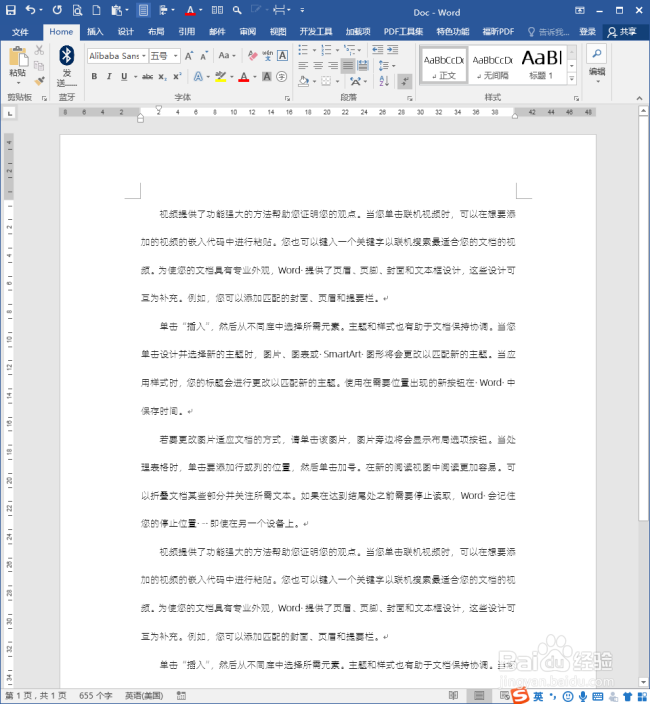
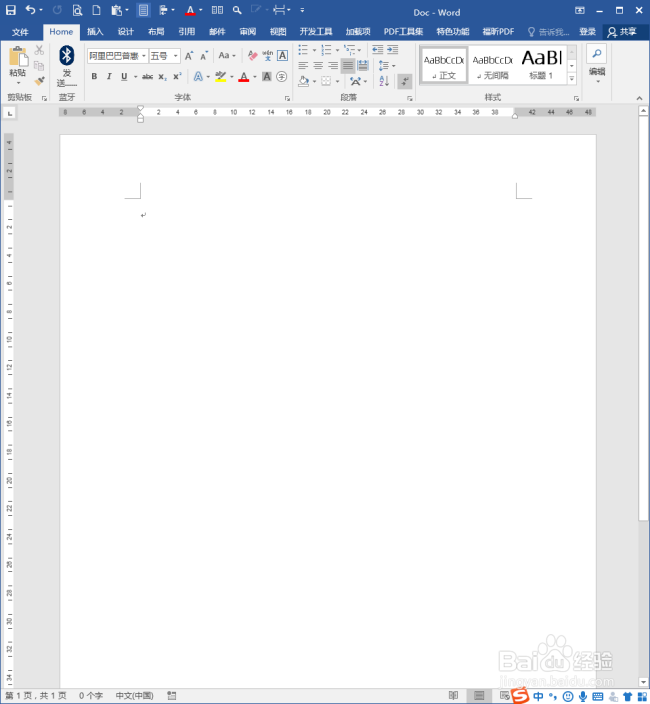
1、打开Word,建立空白文档。

Word文档怎样快速制作三栏式页眉?

2、在文档中录入正文内容,完成正文内容的编辑。

Word文档怎样快速制作三栏式页眉?

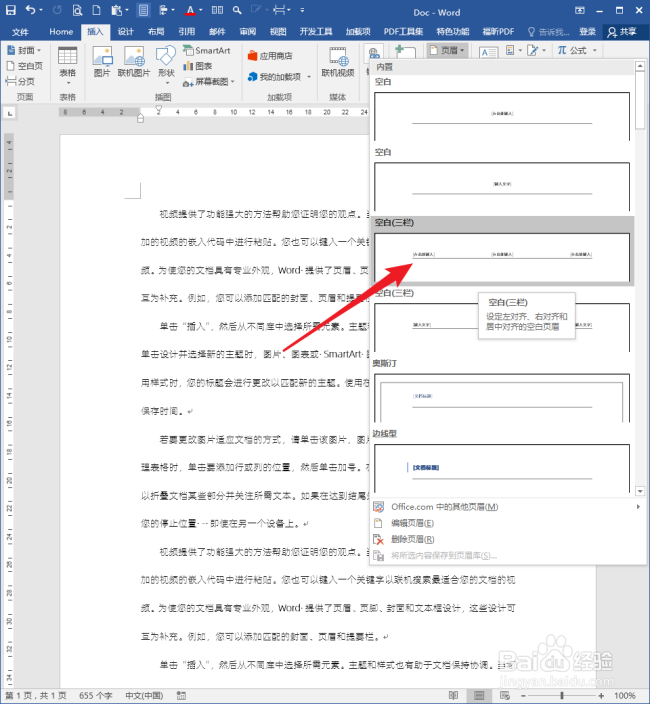
3、点击插入【页眉】中的【空白(三栏)】式页眉。

Word文档怎样快速制作三栏式页眉?

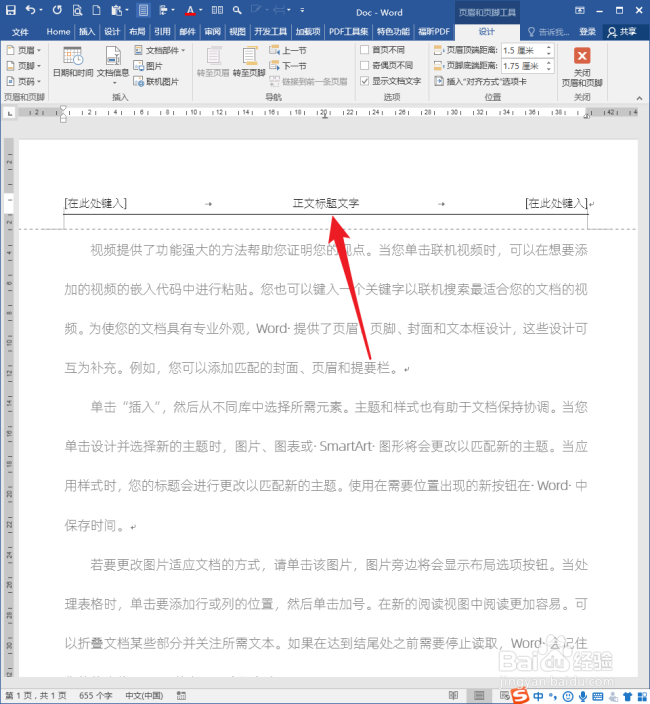
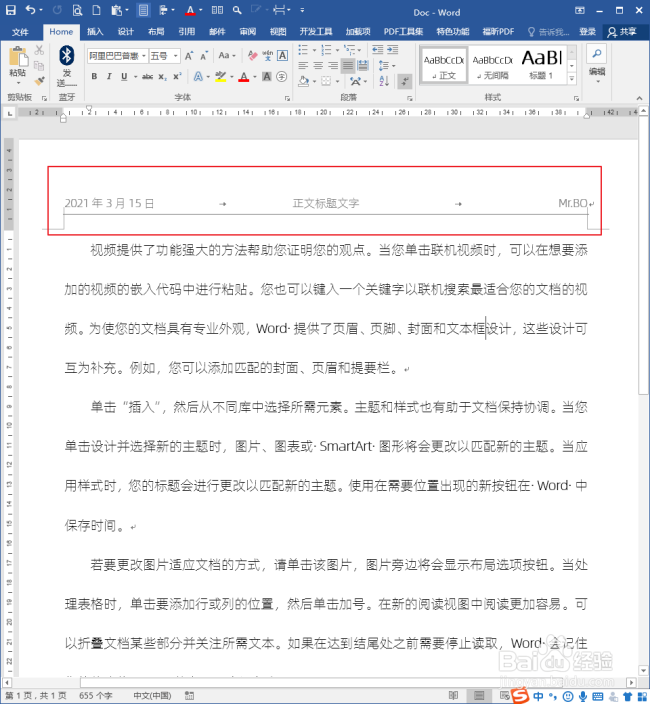
4、这样,页眉中就出现了三个控件。

Word文档怎样快速制作三栏式页眉?

5、控件中可以直接输入文字内容,比如直接输入文档标题。

Word文档怎样快速制作三栏式页眉?

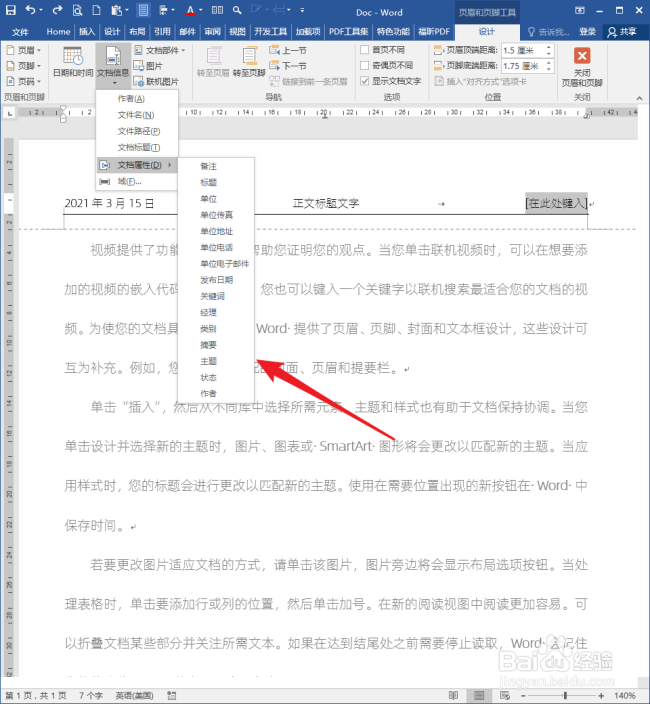
6、也可以选中某一控件后,在【插入】中直接插入文档的相关属性。

Word文档怎样快速制作三栏式页眉?

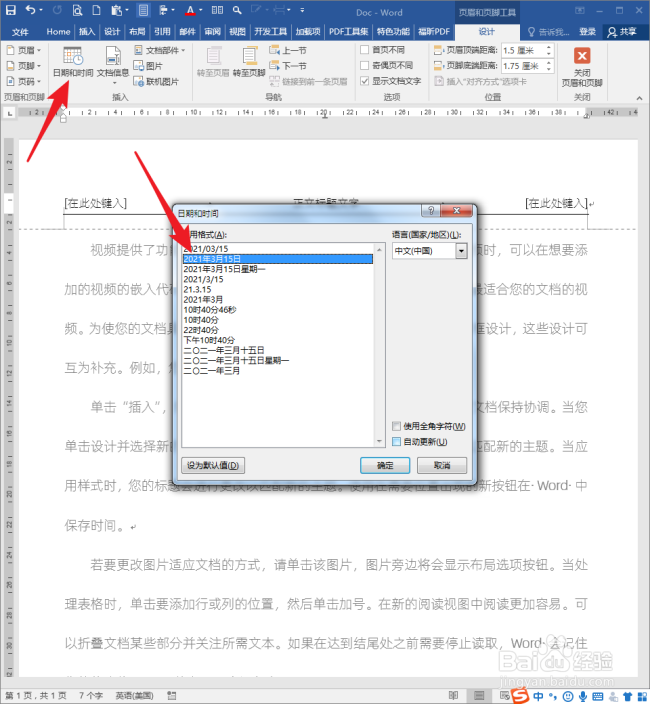
7、比如,选中某一控件,点击插入【日期和时间】。

Word文档怎样快速制作三栏式页眉?

8、这样,当前的日期就快速插入到了页眉中。

Word文档怎样快速制作三栏式页眉?

9、或者点击插入【文档属性】,列表中有作者、文件名、文件路径等。

Word文档怎样快速制作三栏式页眉?

10、在【文档属性】中可以插入更多的关于文档属性的内容。

Word文档怎样快速制作三栏式页眉?

11、根据自己的需要,在三个控件中插入相应的内容后,一个三栏式页眉就快速制作而成。
Word文档怎样快速制作三栏式页眉?

  • 如何设置word文档装订线的位置?
  • 页眉边距怎么设置
  • 设置奇数页页眉和偶数页页眉
  • 页眉页脚边距怎么设置
  • Word怎么调整页眉页脚距页面边界的距离
  • 热门搜索
    漳州旅游攻略 清明旅游推荐 长白山旅游路线 普吉岛旅游注意事项 广东省旅游局政务网 山东青岛旅游 始兴旅游景点大全 广西旅游网 上海外滩旅游攻略 内蒙古旅游注意事项