wps只打印文档中的部分内容的几种方式

 时间:2026-04-25 07:20:44

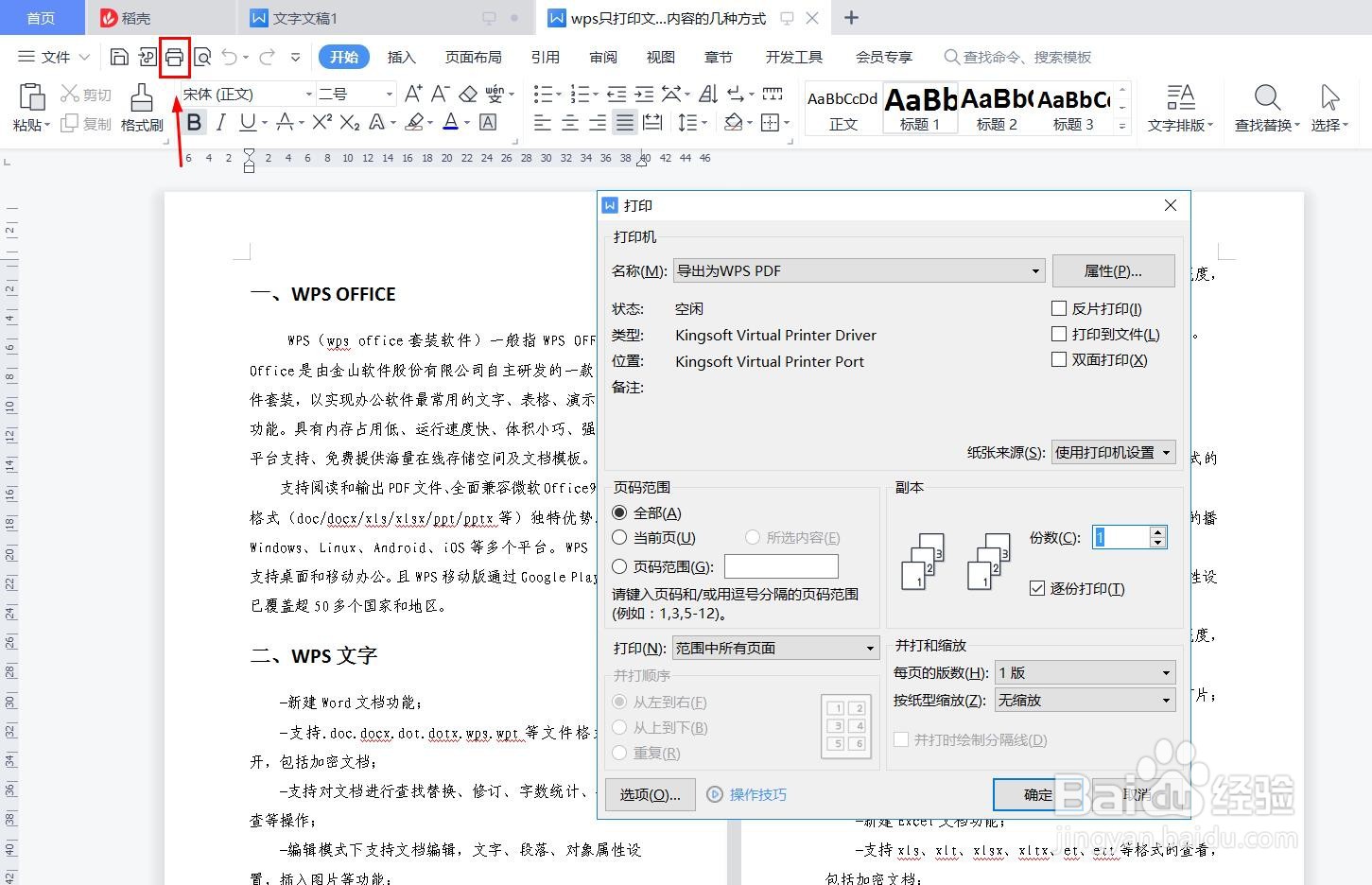
1、首先打开一个打印演示文档;

wps只打印文档中的部分内容的几种方式

2、点击“打印”按钮,打开打印设置对话框;

wps只打印文档中的部分内容的几种方式

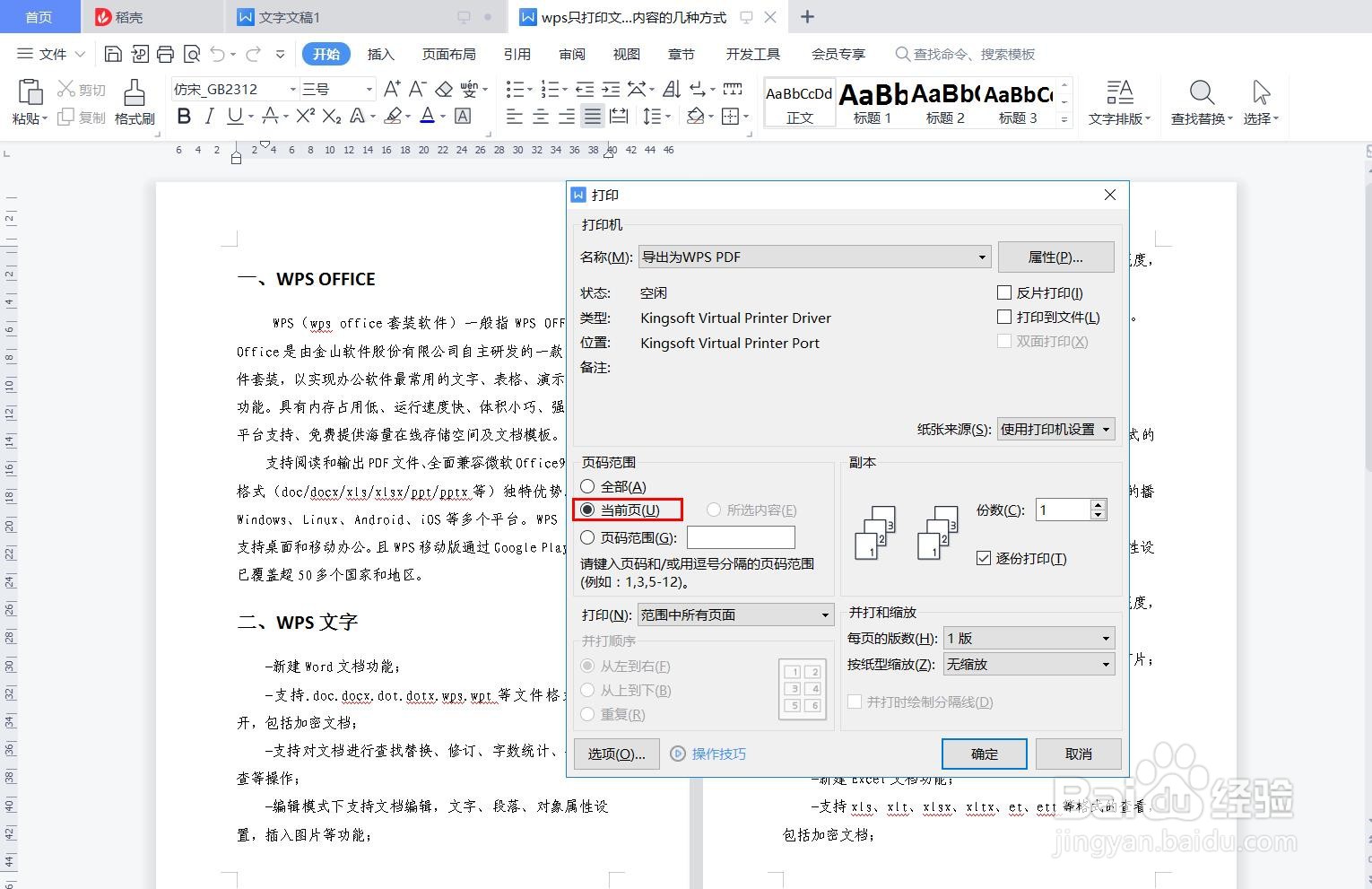
3、打印当前页:如果需要打印当前鼠标光标所在页,“页码范围”选择“当前页”,点击确定即可;
wps只打印文档中的部分内容的几种方式

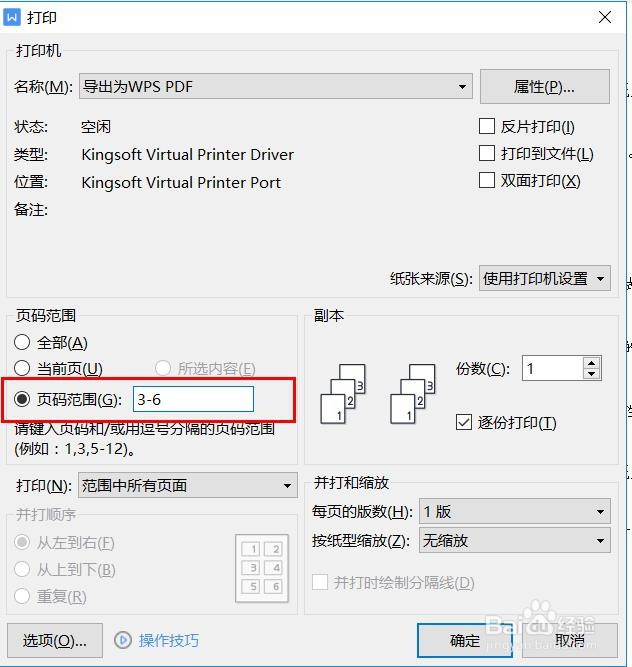
4、打印连续页:如果需要打印连续几页,在“页码范围”输入框内输入需要打印的连续页码,例如打印3至6页则输入“3-6”,点击确定即可;
wps只打印文档中的部分内容的几种方式

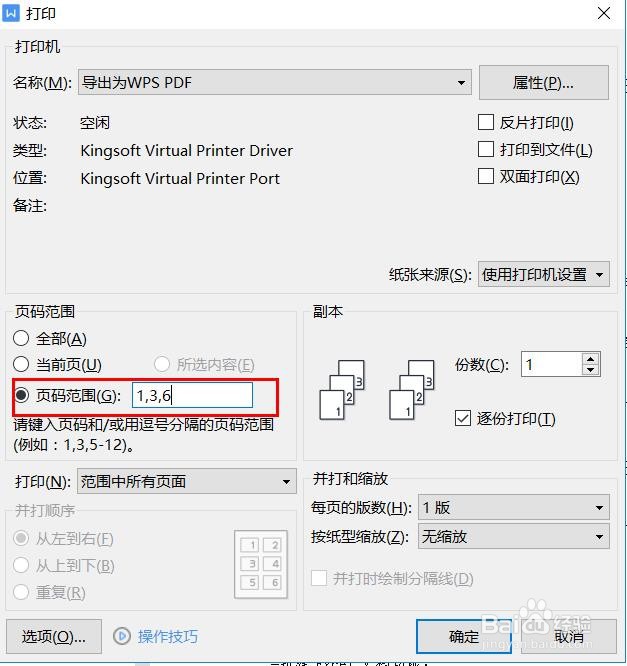
5、跨页打印:如果需要打印文档中的不连续页,在“页码范围”输入框内输入需要打印的页码,例如打印1、3、6页则输入“1,3,6”,点击确定即可。
wps只打印文档中的部分内容的几种方式

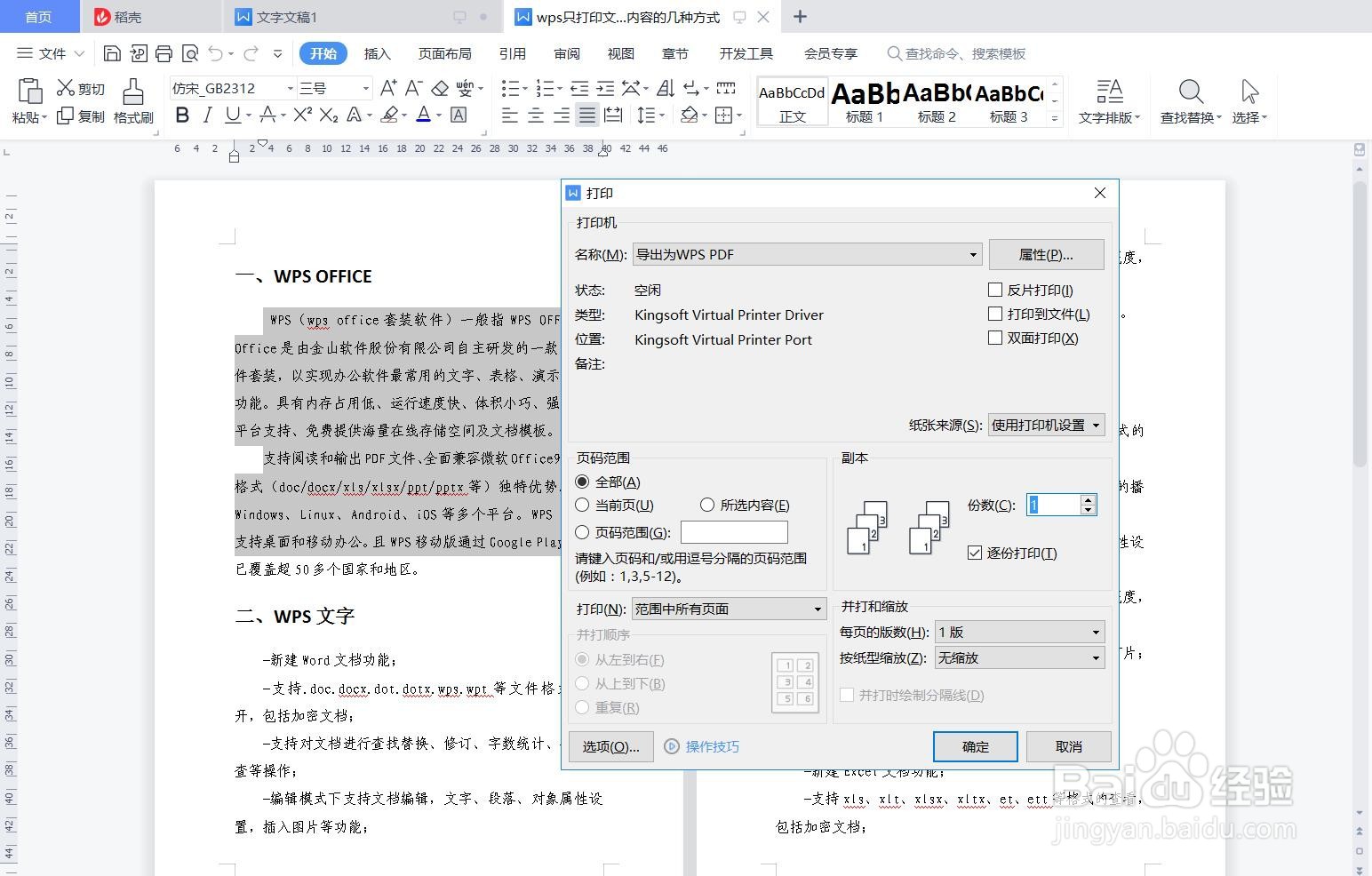
1、选中需要打印的部分内容,点击“打印”,打开打印设置对话框;

wps只打印文档中的部分内容的几种方式

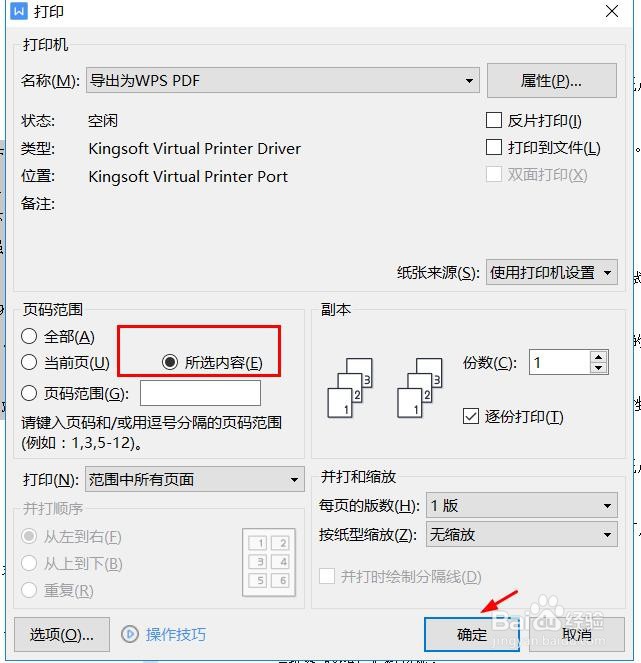
2、“页码范围”选择“所选内容”,点击确定即可。

wps只打印文档中的部分内容的几种方式

  • WPS如何只打印文档的部分内容
  • wps选定区域打印教程
  • WPS设置只打印指定页面
  • WPS文档如何分页或跨页打印
  • wps文档打印时怎么只打印所选内容?
  • 热门搜索
    上海旅游观光车 承德旅游团 北海旅游景点大全 云南旅游风光 比较好的旅游网站 喀纳斯旅游线路 金孔雀旅游度假村 陕西杨凌旅游景点 金华旅游团 獐岛旅游