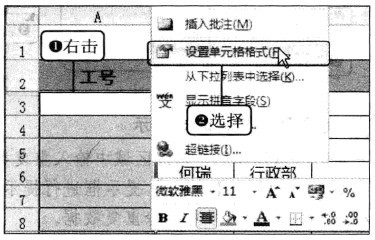
1、选择“设置单元格格式”命令
右击A3:A21单元格区域,在弹出的快捷菜单中选择“设置单元格格式”命令。
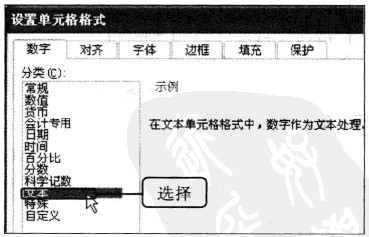
2、设置数字格式
弹出“设置单元格格式”对话框,在“数字”选项卡的“分类”列表框中选择“文本”选项。
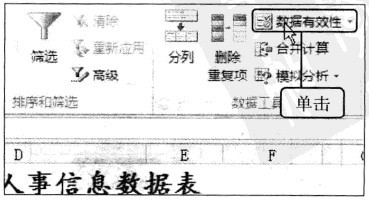
3、单击“数据有效性”按钮
数字格式设置完成后,单击“确定”按钮,然后切换至“数据”选项卡,单击“数据工具”组中的“数据有效性”按钮。
4、选择允许条件
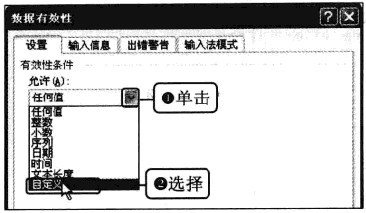
弹出“数据有效性”对话框,切换至“设置”选项卡,单击“允许”右侧的下三角按钮,在弹出的下拉列表中选择“自定义”选项。
5、输入条件公式
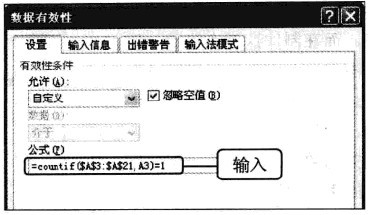
在“公式”文本框中输入“=COUNTIF($A$3:$A$21,A3)=1”。

6、设置输入信息
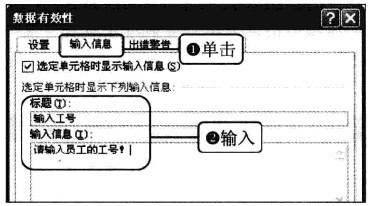
切换至“输入信息”选项卡,在“标题”和“输入信息”文本框中输入提示文本。
7、设置出错警告
切换至“出错警告”选项卡,在“样式”下拉列表中选择“停止”选项,然后在“标题”和“出错信息”文本框中输入提示文本,单击“确定”按钮。

8、输入正确的工号
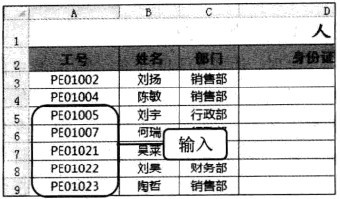
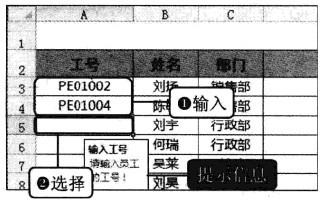
完成数据有效性的设置后,用户即可在A3:A21单元格中输入员工工号,选择单元格时会显示相应的提示信息。
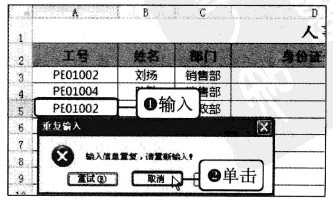
9、输入重复数据时的提示
当在A3:A21单元格区域中输入重复数据时,会弹出“重复输入”提示框进行提示,单击“取消”按钮即可清除重复数据。
10、输入其他工号
用相同的方法在A3:A21单元格中输入员工工号,这些工号应为不重复的文本字符。