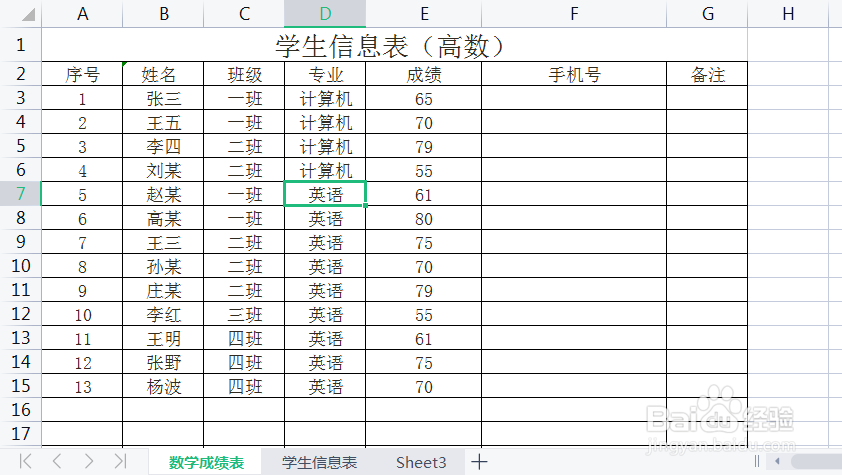
1、首先打开需要排序的数据表格,如下图所示。
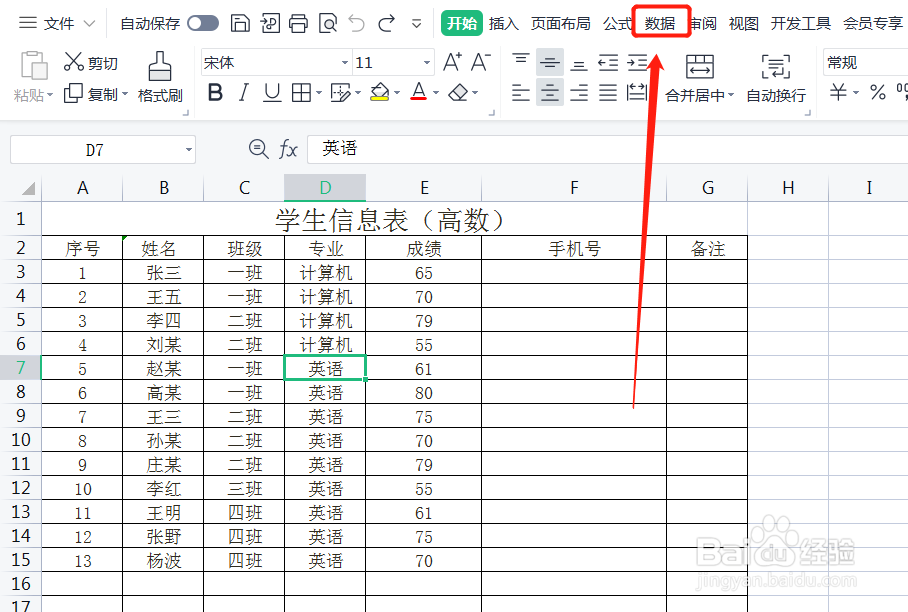
2、在菜单栏,我们选择数据菜单栏,如下图所示。
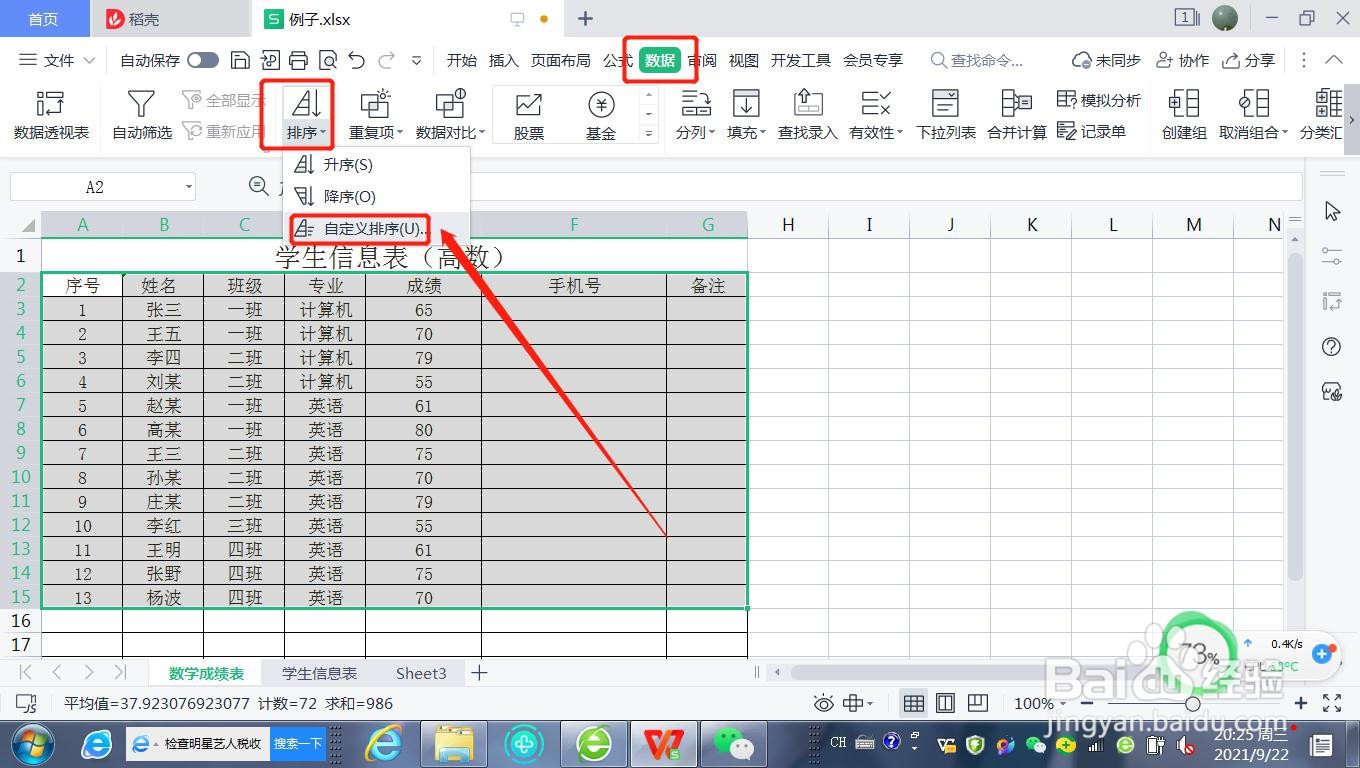
3、选中需要排序的数据区域,在数据菜单栏下,我们选择排序--自定义排序,如下图所示。
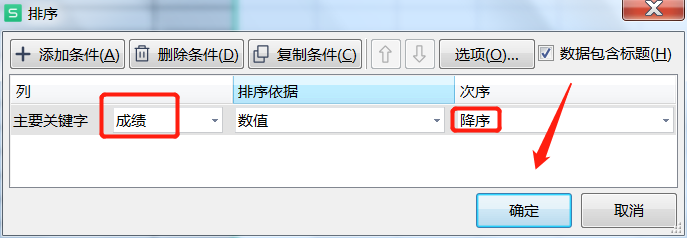
4、在打开的自定义排序对话框中,我们选择排序的主关键字是成绩,次序选择降序,点击确定。
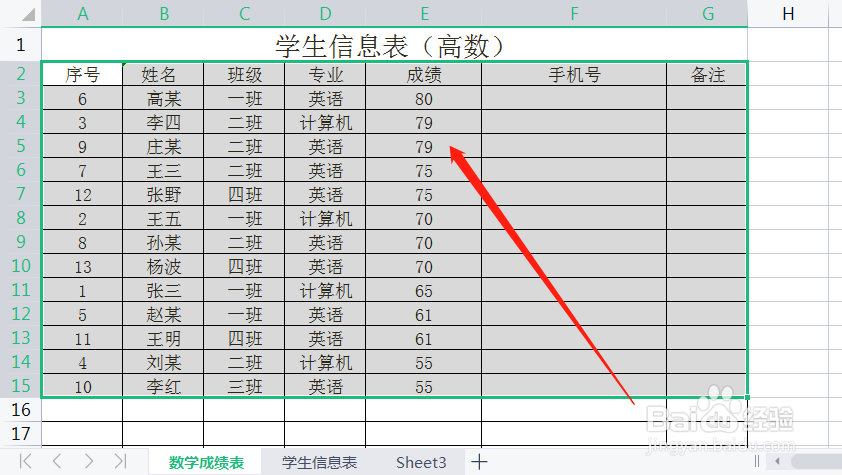
5、这样我们返回原来的数据表,就可以看到表中的数据已经实现了按照成绩从高到低的降序排列了。
时间:2026-05-02 17:55:28
1、首先打开需要排序的数据表格,如下图所示。
2、在菜单栏,我们选择数据菜单栏,如下图所示。
3、选中需要排序的数据区域,在数据菜单栏下,我们选择排序--自定义排序,如下图所示。
4、在打开的自定义排序对话框中,我们选择排序的主关键字是成绩,次序选择降序,点击确定。
5、这样我们返回原来的数据表,就可以看到表中的数据已经实现了按照成绩从高到低的降序排列了。
