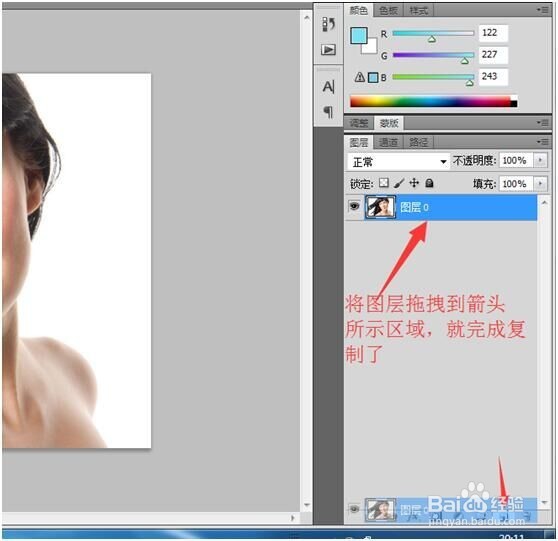
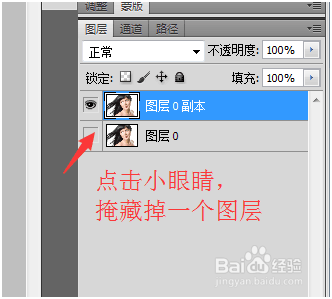
1、将美女图片复制一张(ps之前一般都把原图复制一张,以免弄坏了,和备份是一个道理)
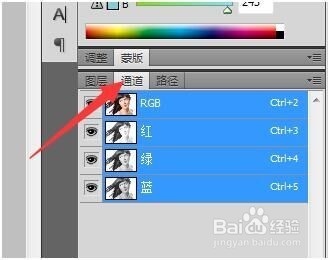
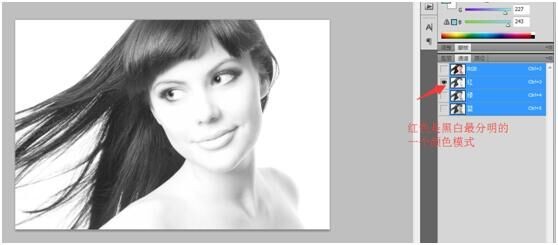
2、点击通道,选择黑白最分明的那个颜色模式

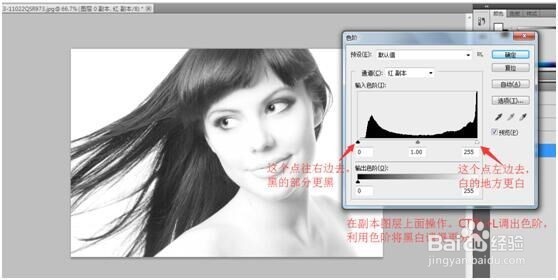
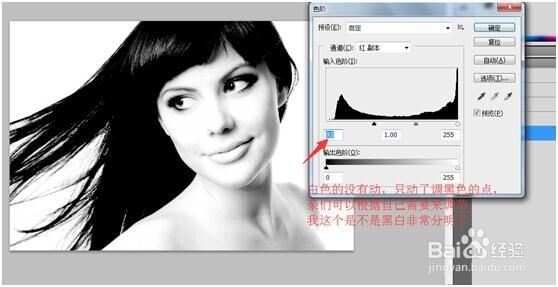
3、利用色阶将黑白颜色颜色调到最分明的模式(ctrl+l调出色阶)
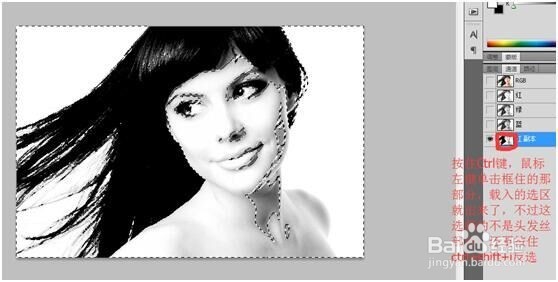
4、按ctrl键,鼠标单击小图片(如图的框框部分)载入选区
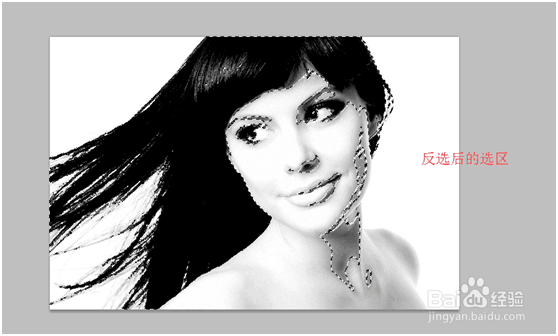
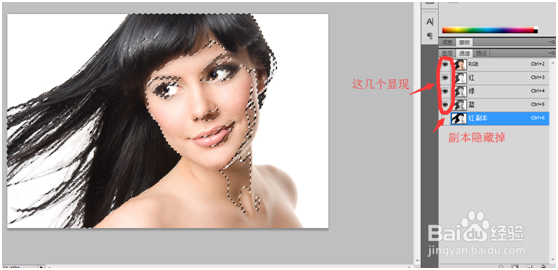
5、隐藏掉副本,将其他的几个颜色模式 显现
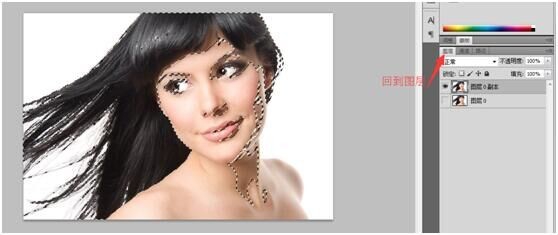
6、从通道回到图层
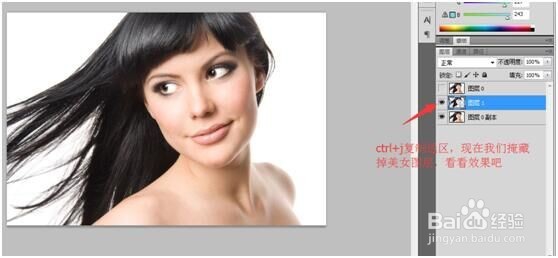
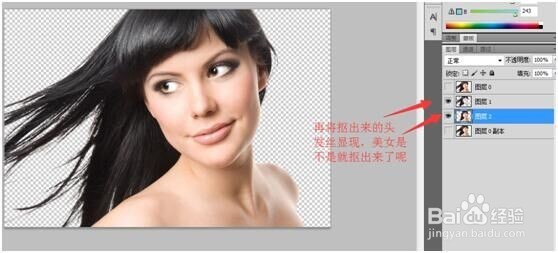
7、头发丝就被抠出来了
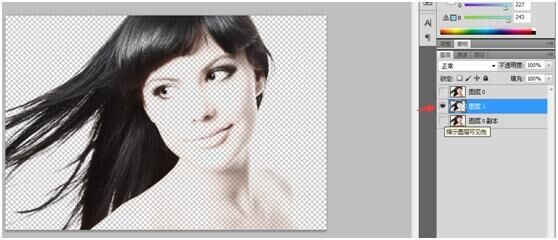
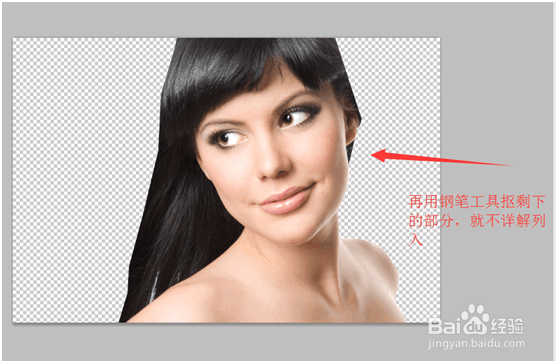
8、利用钢笔工具将剩下来的部分抠出来,具体操作就不示范了,有疑问的可以留言我
时间:2026-04-22 15:26:04
1、将美女图片复制一张(ps之前一般都把原图复制一张,以免弄坏了,和备份是一个道理)
2、点击通道,选择黑白最分明的那个颜色模式
3、利用色阶将黑白颜色颜色调到最分明的模式(ctrl+l调出色阶)
4、按ctrl键,鼠标单击小图片(如图的框框部分)载入选区
5、隐藏掉副本,将其他的几个颜色模式 显现
6、从通道回到图层
7、头发丝就被抠出来了
8、利用钢笔工具将剩下来的部分抠出来,具体操作就不示范了,有疑问的可以留言我
