1、首先打开word2010文档,输入一篇文章;

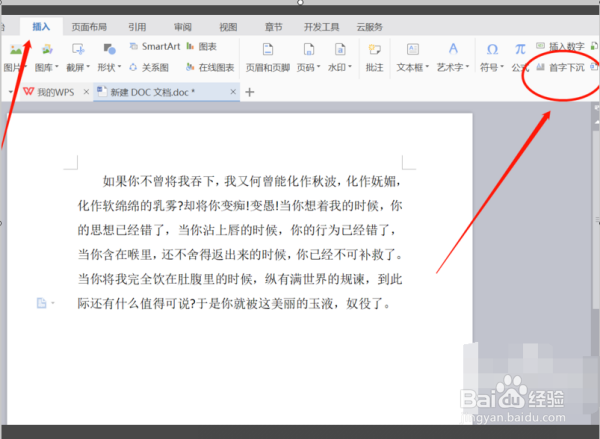
2、在菜单栏找到“插入”,再点击子菜单“首字下沉”;
3、在弹出的“首字下沉”窗口,我们点击下沉,然后点击确定;

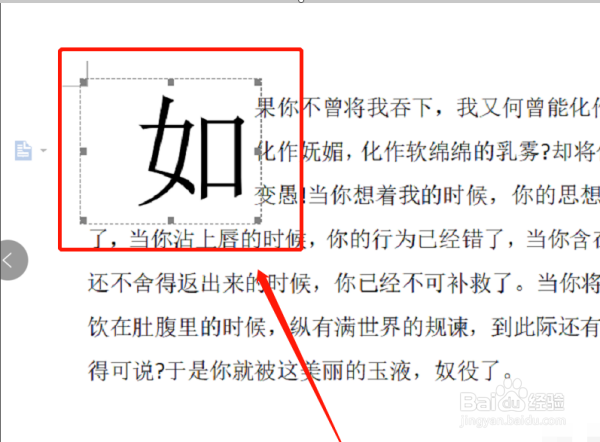
4、点击确定后,返回文本,我们能看到段首的第一个字实现了下沉功能;
5、首字悬挂的操作也是类似,点击首字下沉子菜单,找到“悬挂”;
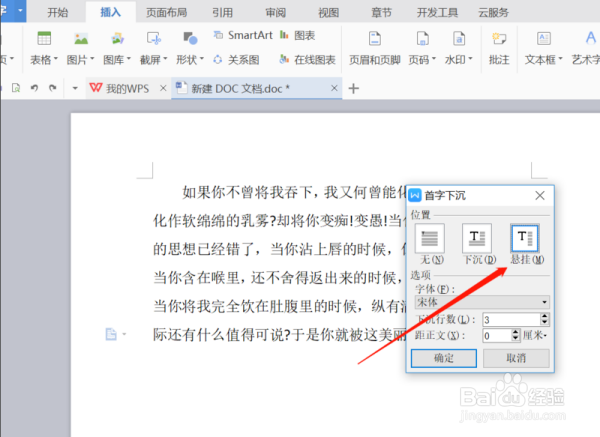
6、这样,我们能看到段首的第一个字实现了悬挂功能;

7、最后我们选中下沉或者悬挂的字体,我们可以更改字体大小,颜色,使得更加美观。

时间:2026-05-12 00:52:27
1、首先打开word2010文档,输入一篇文章;
2、在菜单栏找到“插入”,再点击子菜单“首字下沉”;
3、在弹出的“首字下沉”窗口,我们点击下沉,然后点击确定;
4、点击确定后,返回文本,我们能看到段首的第一个字实现了下沉功能;
5、首字悬挂的操作也是类似,点击首字下沉子菜单,找到“悬挂”;
6、这样,我们能看到段首的第一个字实现了悬挂功能;
7、最后我们选中下沉或者悬挂的字体,我们可以更改字体大小,颜色,使得更加美观。
