在PS里如何制作月亮

 时间:2026-02-14 20:29:02

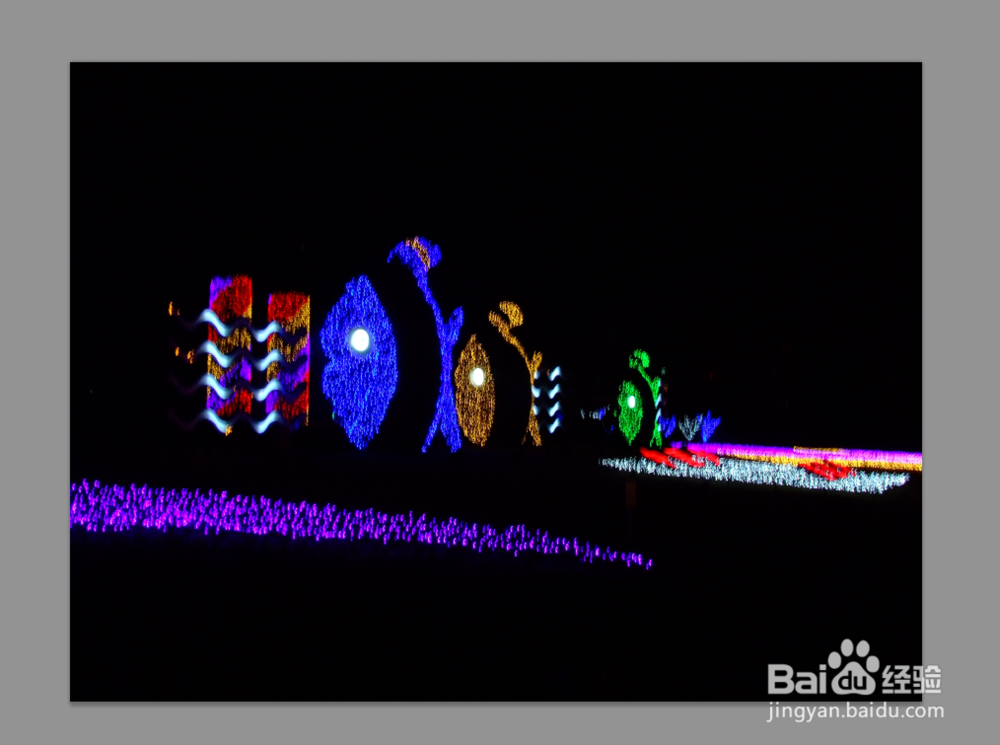
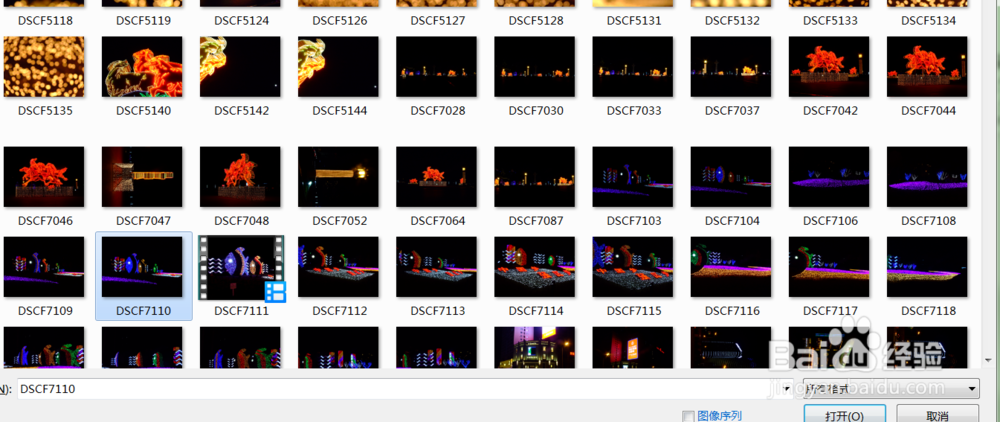
1、第一步  把需要处理的图片打开

打开要处理的图片,按照保存的路径打开需要处理的图片到窗口
在PS里如何制作月亮

在PS里如何制作月亮

2、第二步 新建一层

在背景层新建一层

在PS里如何制作月亮

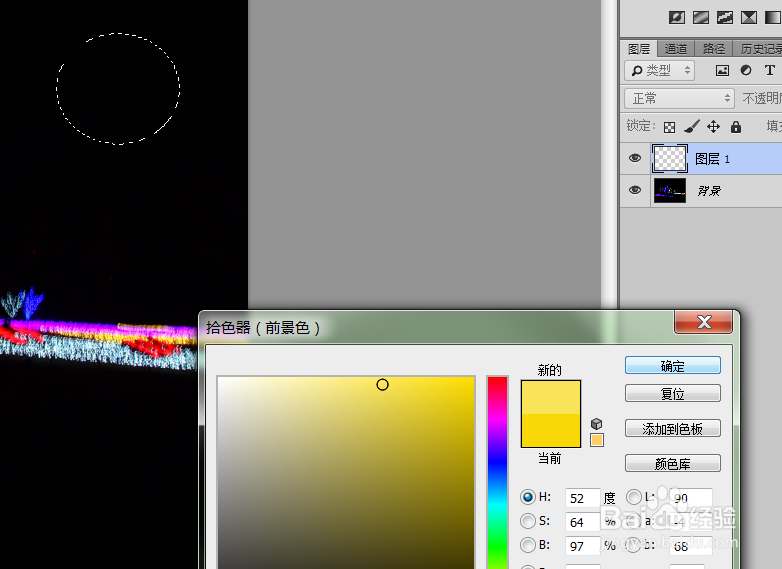
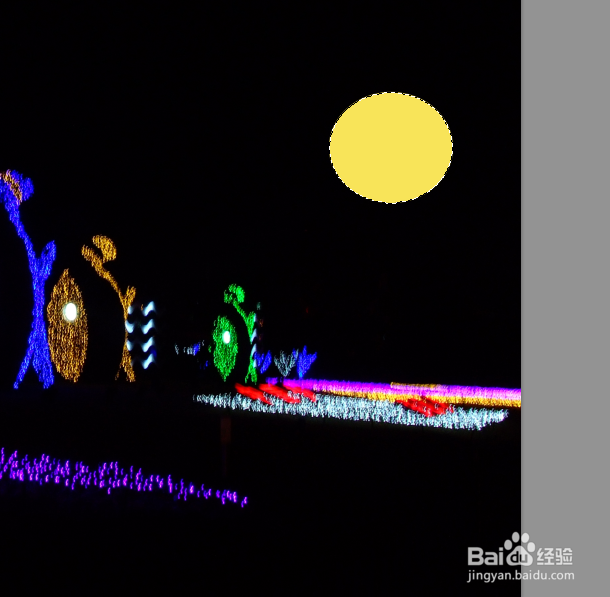
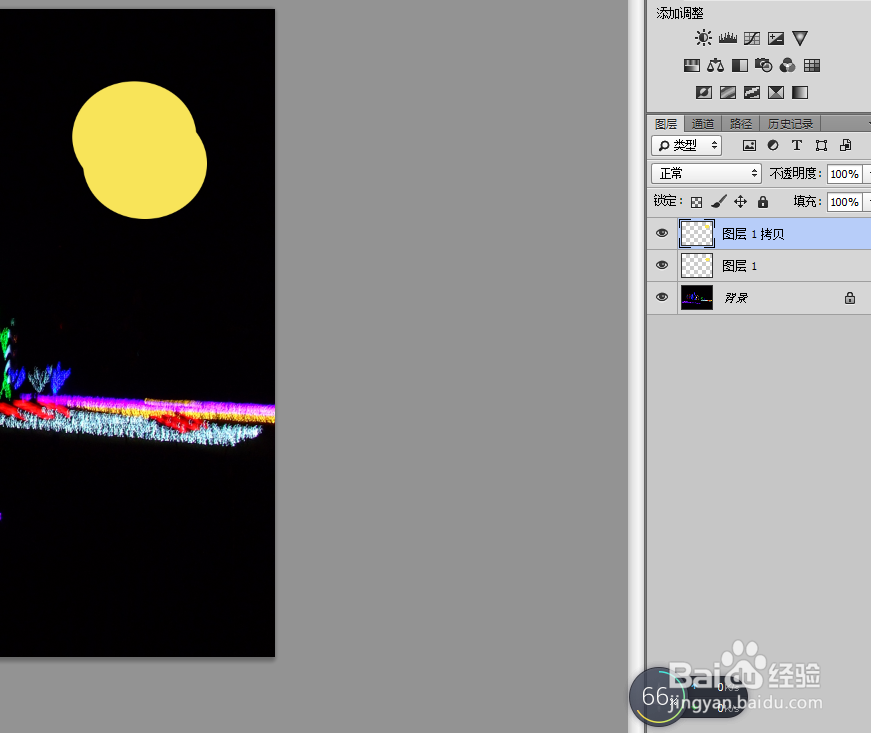
3、第三步  使用椭圆选区工具 画圆

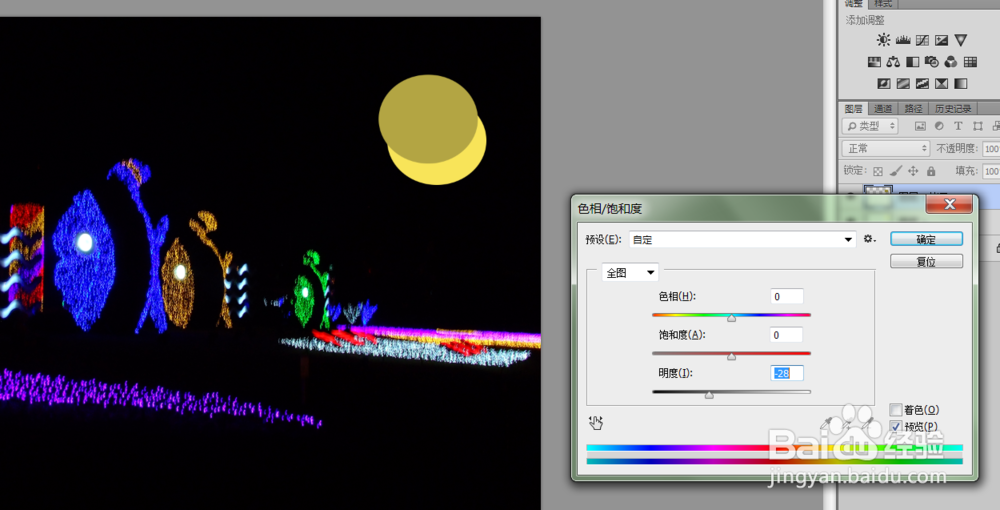
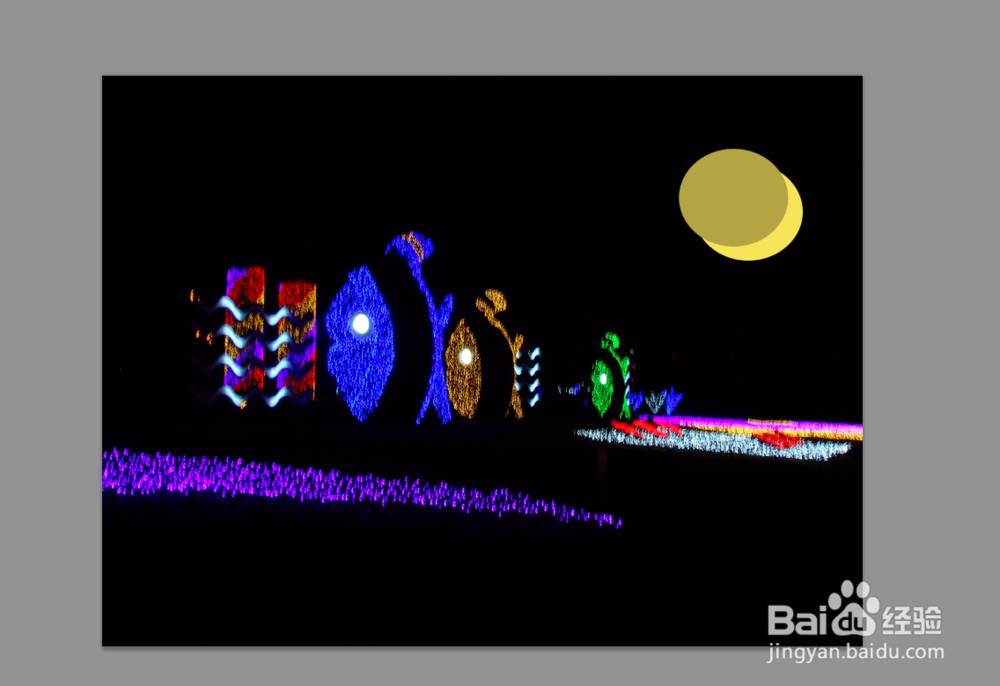
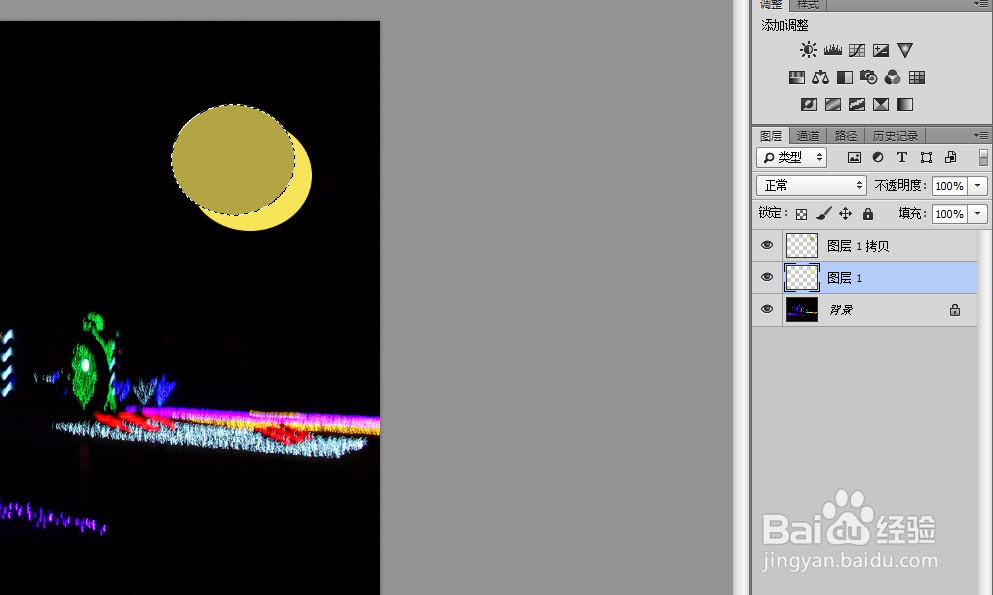
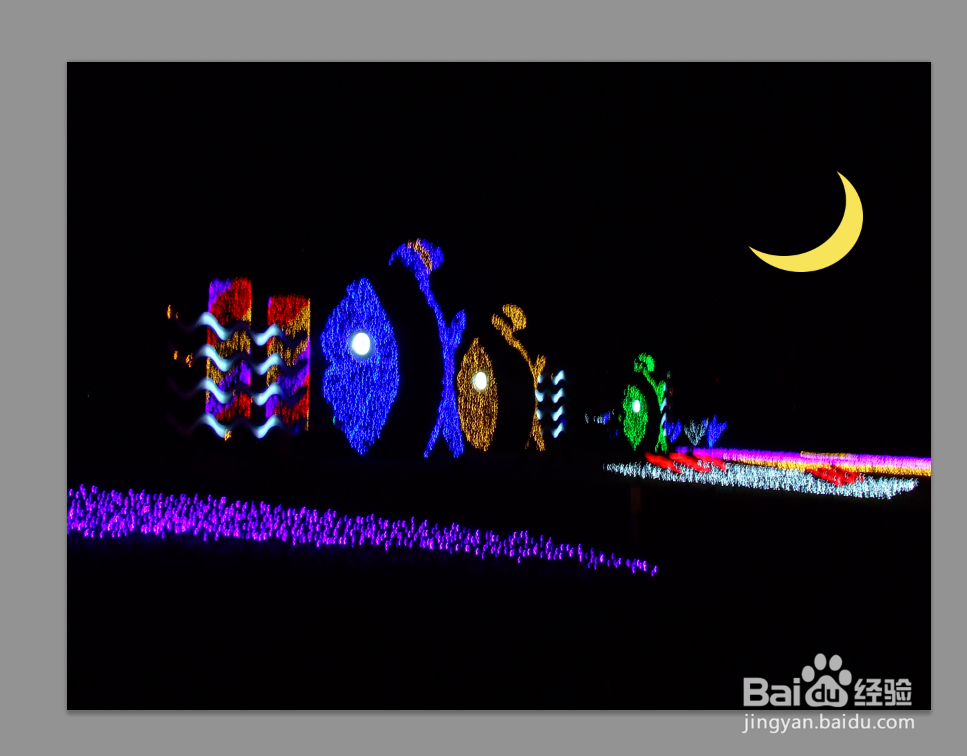
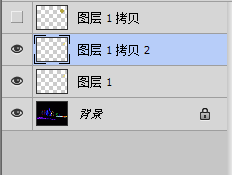
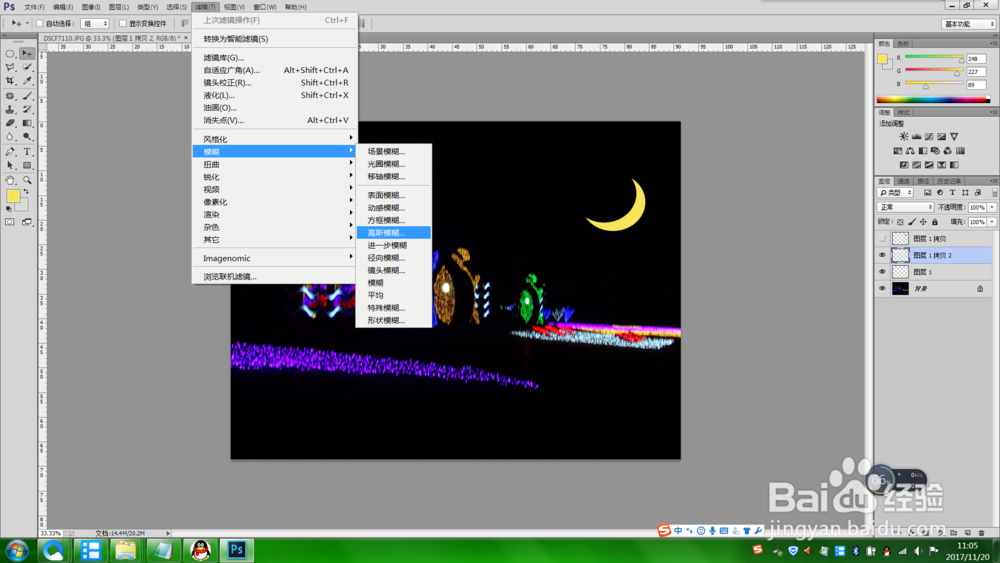
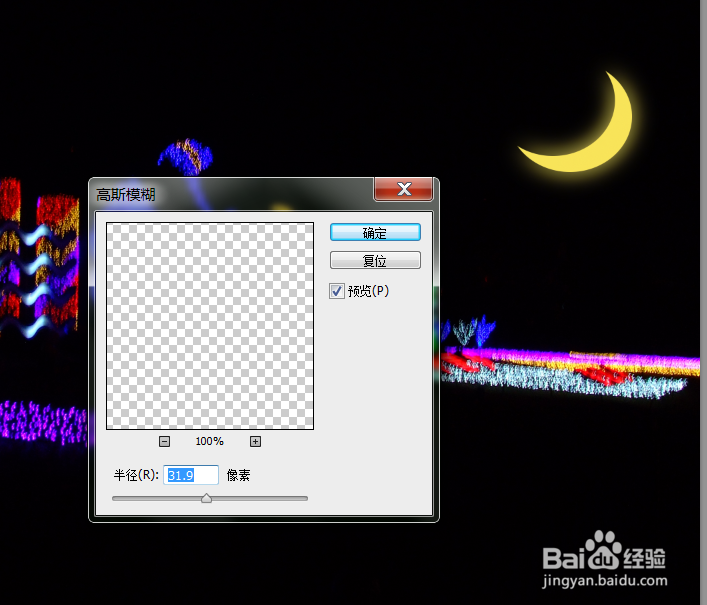
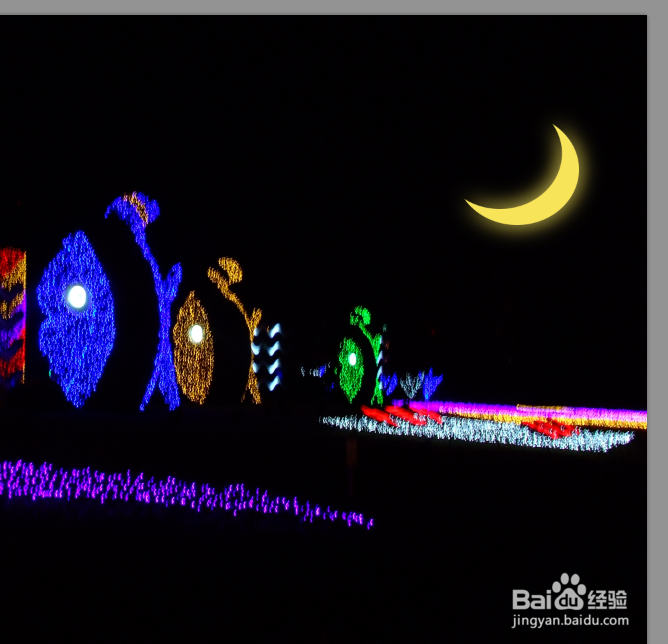
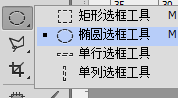
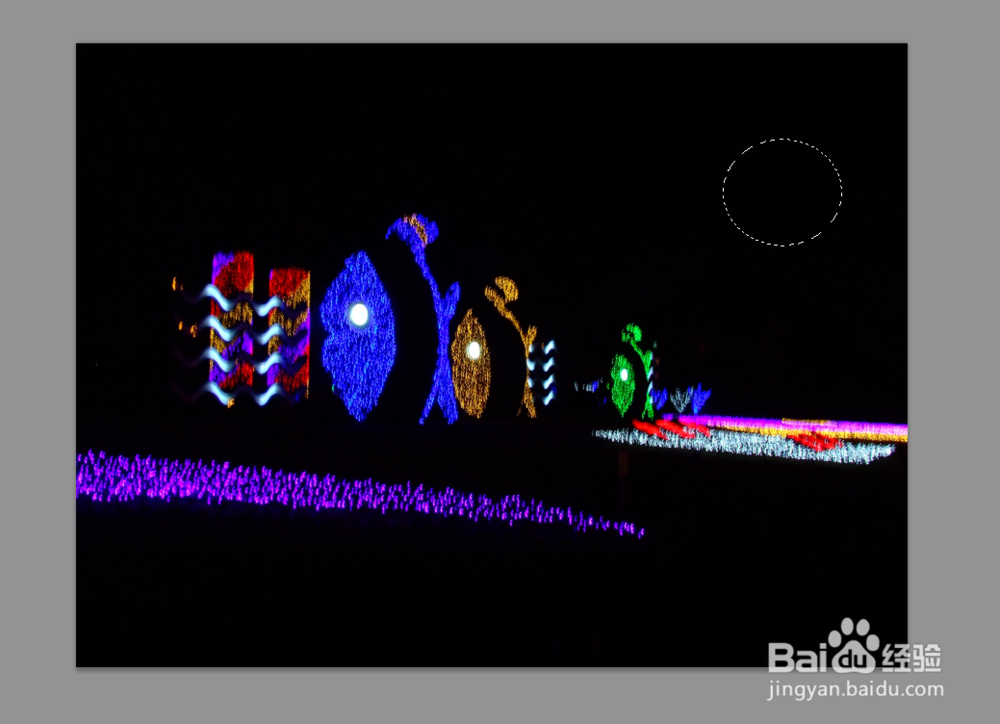
使用椭圆选区工具  在新建图层上 按住SHIFT键画一个正圆,之后再复制一个圆,把复制的圆放在第一圆是上方,保证两个圆处在交集的显示情况,之后调节色彩饱和度 使得能看出来月亮的弯度,之后选择复制的圆形选区,在第一个圆的图层上按DELETE键,这样月亮就制作好了,如果想有月亮朦胧的光色的话,可以复制一层,使用高斯模糊工具把数值调节一下,这样朦胧的月色就出来了。
在PS里如何制作月亮

在PS里如何制作月亮

在PS里如何制作月亮

在PS里如何制作月亮

在PS里如何制作月亮

在PS里如何制作月亮

在PS里如何制作月亮

在PS里如何制作月亮

在PS里如何制作月亮

在PS里如何制作月亮

在PS里如何制作月亮

在PS里如何制作月亮

在PS里如何制作月亮

  • 怎样将PS两个图层相交的地方留下
  • PS怎么新建图层组
  • Photoshop怎么把人物照片制作成炫彩的剪影效果
  • 如何用PS制作湖水透视效果
  • PS怎么提取线稿
  • 热门搜索
    519旅游日 一起旅游网 冬天旅游去哪里 长沙有哪些旅游景点 巴基斯坦旅游签证 死海旅游 东营旅游景点大全 资阳旅游 武夷山旅游网 吉首旅游