1、一:直接创建空白的Alpha通道:新建一背景图层,默认填充为白色,选择通道面板,单击通道下的属性<创建新通道>,创建空白的Alpha通道,即当前通道为全黑色。

2、二:从图层蒙创建Alpha通道:1、打开一背景图片,Ctrl+O快捷打开,双击解锁图层,单击图层下方的<创建矢量蒙版>,为图层添加蒙版。
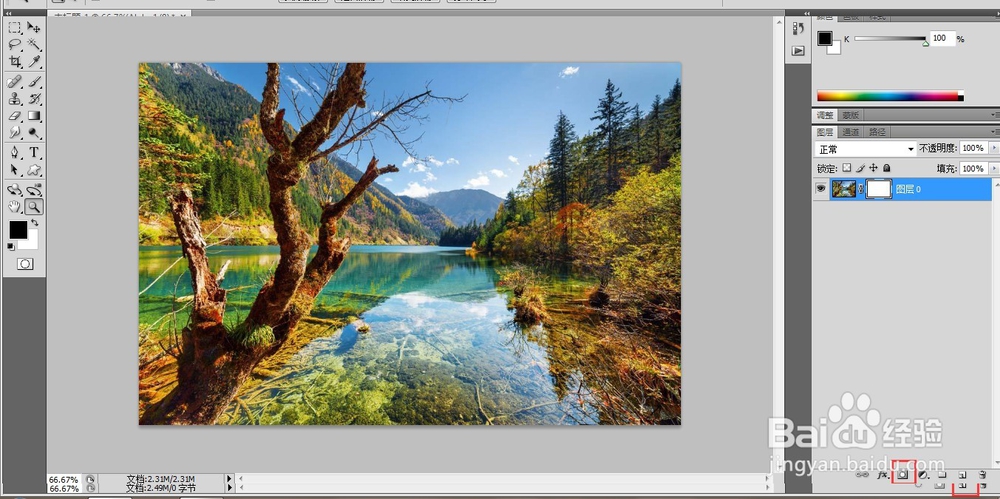
3、二:从图层蒙创建Alpha通道:2、将前景色设为黑色,用画笔涂抹,黑色部分为隐藏,切换到通道面板,此时有一临时通道<图层0蒙版>,将该临时通道拖动到<创建新通道>,将其保存为Alpha通道。

4、三:通过保存选区创建Alpha通道:1、返回以上操作,为图层0创建选区。
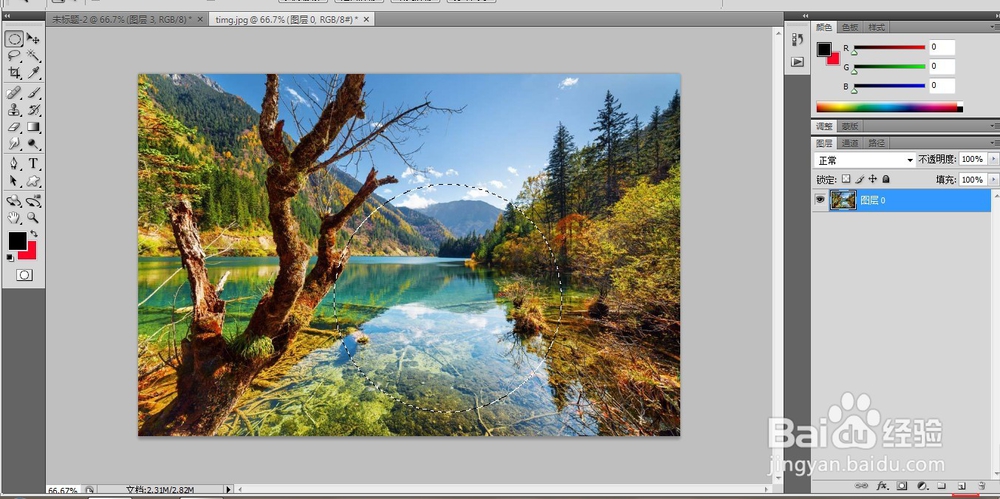
5、三:通过保存选区创建Alpha通道:2、执行【选择】-【存储选区】命令,设置存储选区对话框,将选区存储为通道,打开通道面板,可以看到已存储为Alpha1通道。
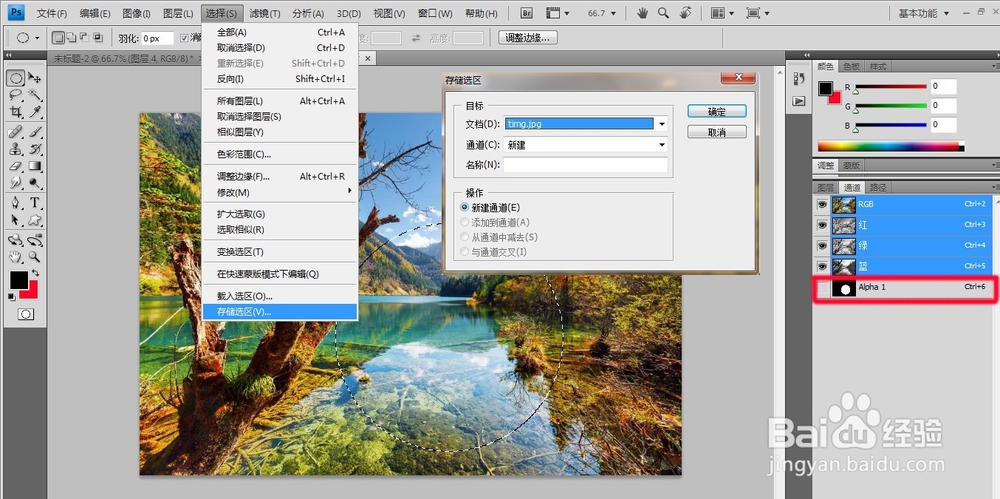
6、保存选区的情况下还有一种方法创建Alpha通道:选择通道面板,单击通道面板底部【将选区存储为通道】,即可创建Alpha通道,这个方法更为简单。

