PPT如何插入参考线和网格

 时间:2026-02-13 07:03:45

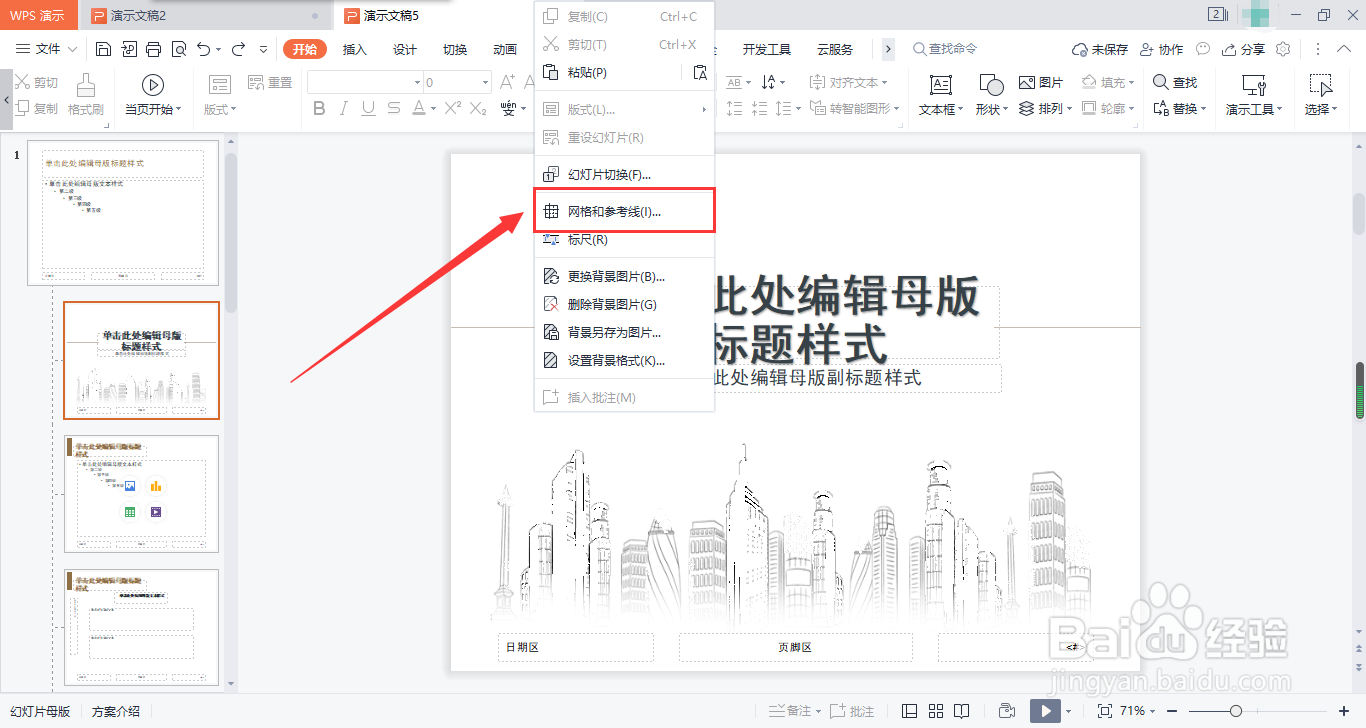
1、首先右键点击PPT页面,选择“网格和参考线”。

PPT如何插入参考线和网格

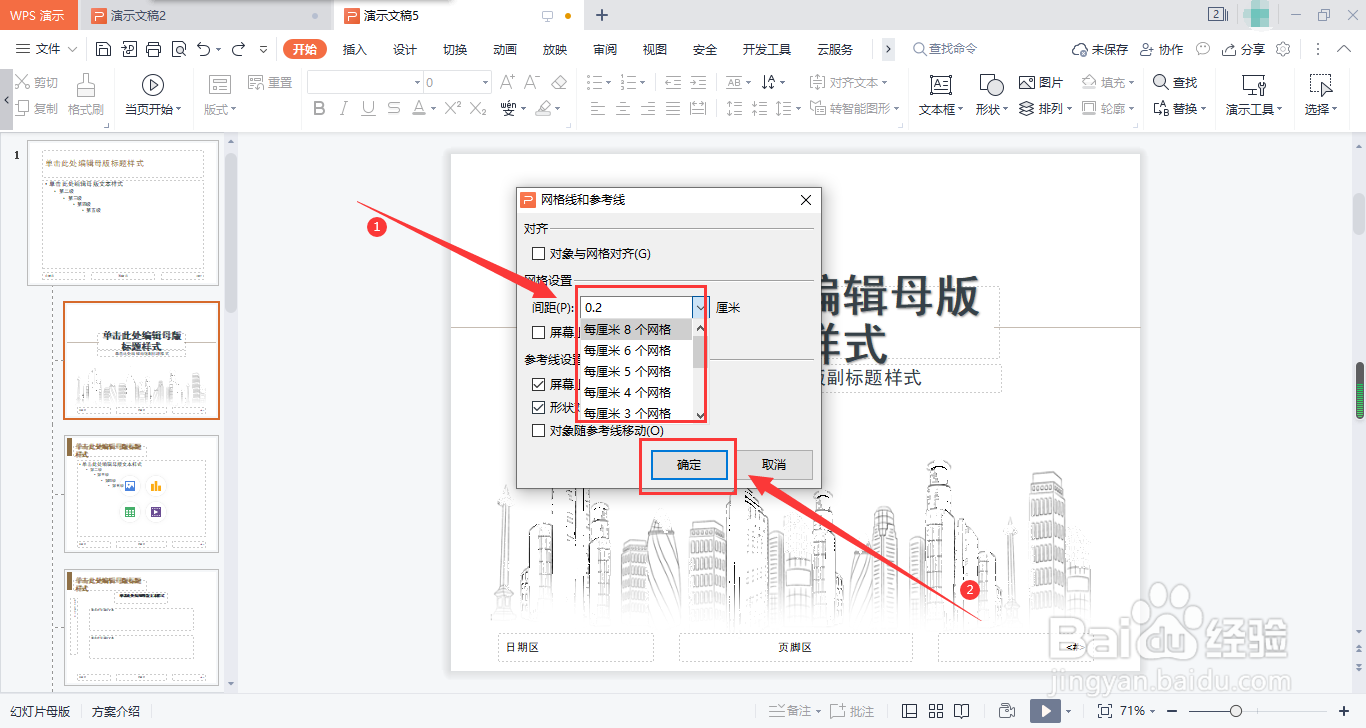
2、在弹出的对话框中,勾选“在屏幕上显示绘图参考线”。

PPT如何插入参考线和网格

3、然后设置“网格间距”,并点击“确定”。

PPT如何插入参考线和网格

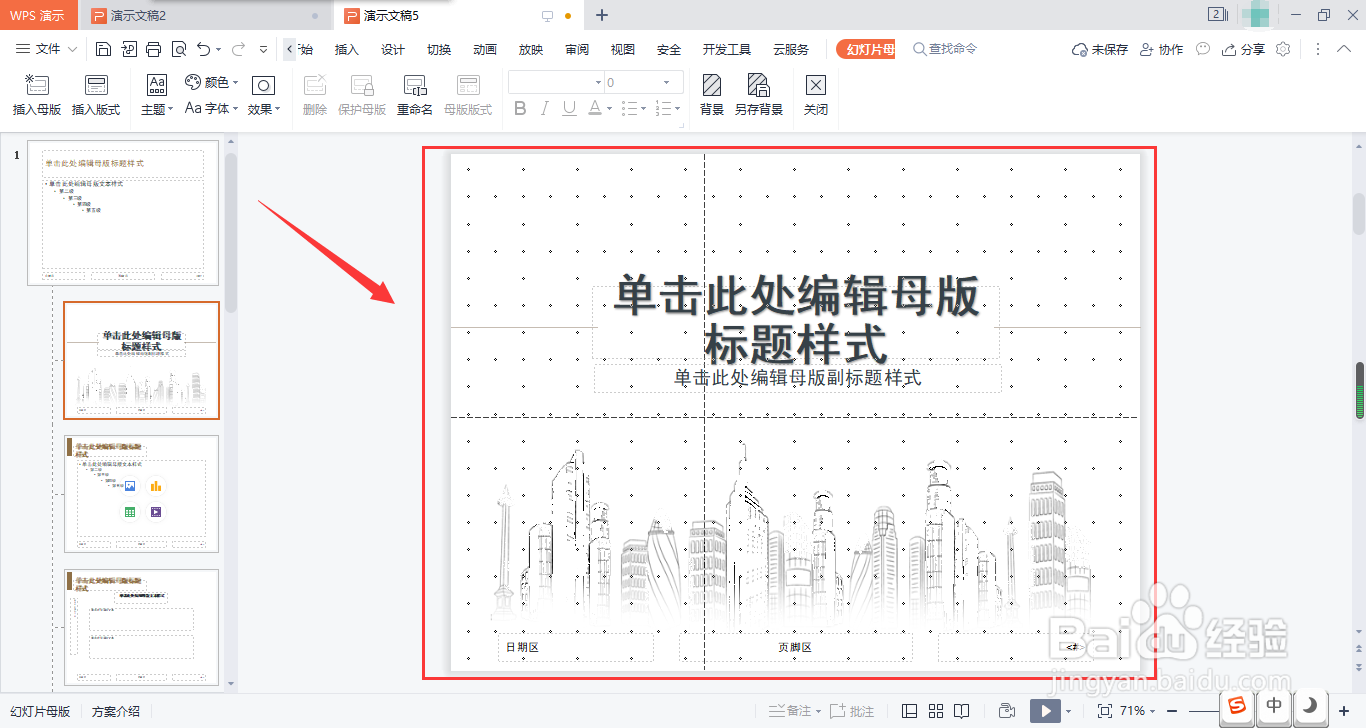
4、这样就在PPT中插入了参考线和网格。如图所示。

PPT如何插入参考线和网格

  • PPT演示文档如何插入曲线连接符
  • 如何旋转PPT中的形状
  • 【PPT素材制作】箭头循环图 #01
  • 如何在ppt中给图片添加边框?
  • 【PPT素材制作】#04 制作PPT环形循环图表
  • 热门搜索
    福鼎旅游景点大全 土耳其旅游注意事项 虚拟旅游网站 四川冬季旅游景点 爱去旅游 旅游相册名称大全 广州到云南旅游攻略 莱芜旅游景点大全 春节旅游线路推荐 8月适合去哪里旅游