Excel如何对数据进行统计处理?

 时间:2026-02-13 23:51:51

1、一、数据

      首先要进行数据的整理,要确定我们要对哪些数据进行统计,我们统计的目的是什么?要得到什么结论?这里我们假设我们需要对我们学生的成绩进行统计,得出不同分数段人数的分布情况。

Excel如何对数据进行统计处理?

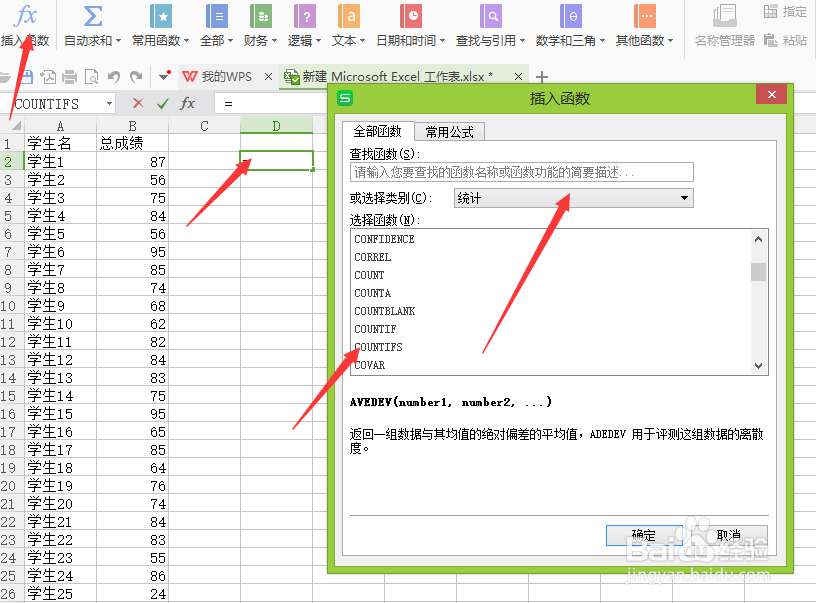
2、二、选择使用统计中COUNTIFS函数。


Excel如何对数据进行统计处理?

3、三、点选数据区域。

       这里可以通过箭头指向的按钮进行拖选,也可以输入选择。

Excel如何对数据进行统计处理?

Excel如何对数据进行统计处理?

4、四、输入统计条件。

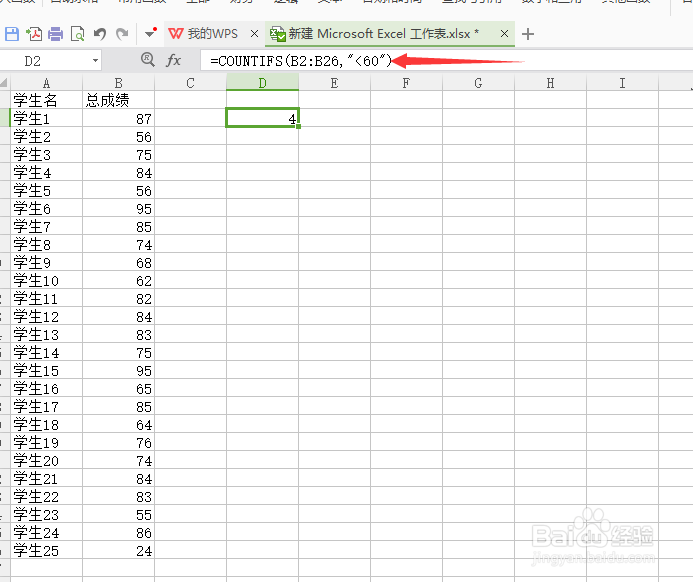
       这里我们先选择统计不及格的人数有多少。输入条件为<60。如果对函数比较熟悉,也可以直接在编辑栏内输入相应的函数。
Excel如何对数据进行统计处理?

Excel如何对数据进行统计处理?

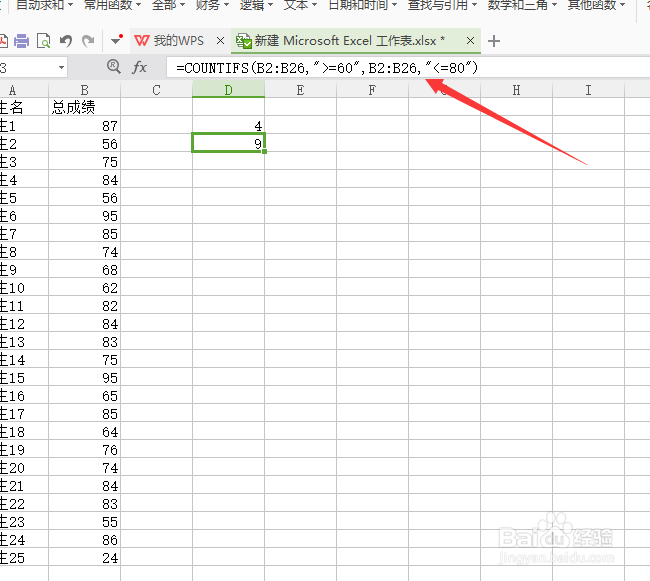
5、五、这里我们可以看到不及格的人数为4人,同样的操作,我们对60到80分数区间的进行统计。
Excel如何对数据进行统计处理?

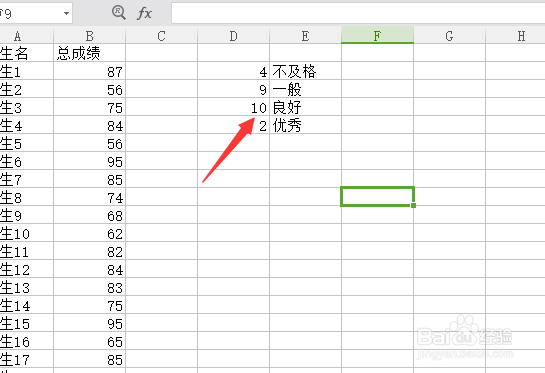
6、六、根据不同的条件我们对数据进行统计,得出各个分数段学生的数量,对教学方法重点改进。

Excel如何对数据进行统计处理?

Excel如何对数据进行统计处理?

Excel如何对数据进行统计处理?

  • 如何设置Excel输入行数统计行数总和
  • 如何针对输入Excel中数据的有效性进行检验
  • Excel如何模拟分析数据#校园分享#
  • 如何设置EXCEL高级筛选数据
  • excel中的图表工具设计选项卡在哪里?
  • 热门搜索
    杭州西湖旅游景点 旅游业发展趋势 天津旅游地图 旅游英语情景对话 丽江 旅游 日本冲绳旅游攻略 瑞丽旅游攻略 东南亚旅游价格 江苏无锡旅游 北京旅游地图高清版