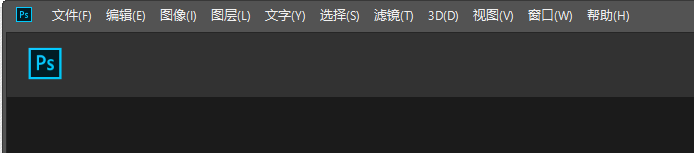
1、默认我们大部分人装的都是中文版的,菜单也显示的是中文版的。
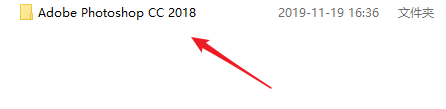
2、点击打开Photoshop的安装目录。
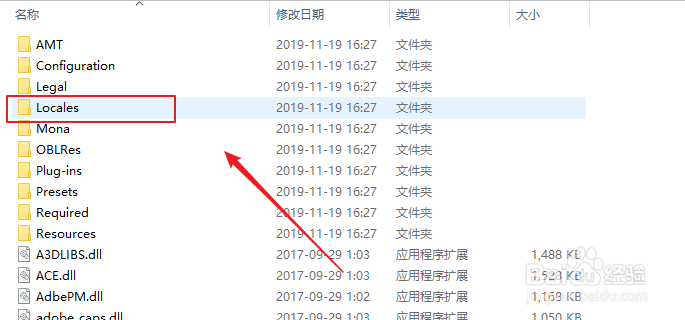
3、点击【Locales】目录进入。
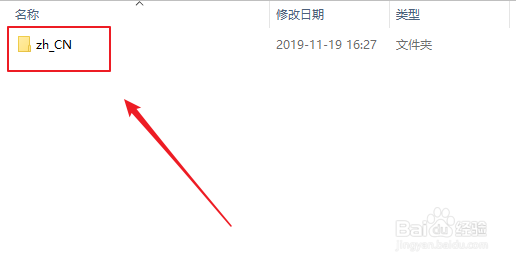
4、点击【zh_CN】目录进入。
5、点击【Support Files】目录进入。
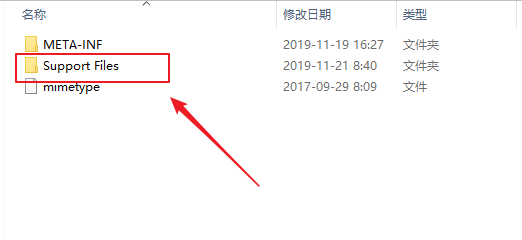
6、我们看到目录下有一个tw开头的文件。
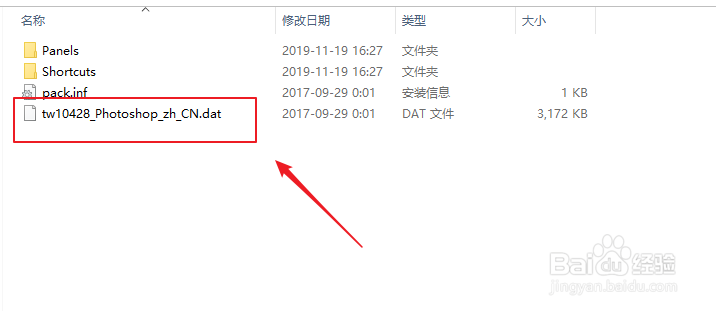
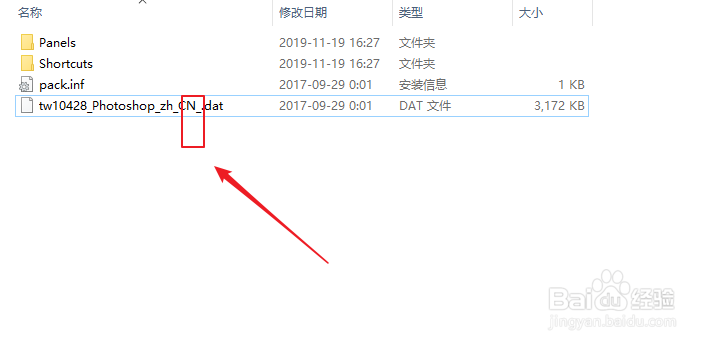
7、修改这个文件名,改成不一样的就可以了,当然也可以复制一份,然后删除也可以。
8、我们关闭Photoshop,重启启动打开,可以看到菜单栏已经变成英文版了。

时间:2026-04-28 22:36:18
1、默认我们大部分人装的都是中文版的,菜单也显示的是中文版的。
2、点击打开Photoshop的安装目录。
3、点击【Locales】目录进入。
4、点击【zh_CN】目录进入。
5、点击【Support Files】目录进入。
6、我们看到目录下有一个tw开头的文件。
7、修改这个文件名,改成不一样的就可以了,当然也可以复制一份,然后删除也可以。
8、我们关闭Photoshop,重启启动打开,可以看到菜单栏已经变成英文版了。
