excel制作带公式的表格

 时间:2026-04-30 09:25:12

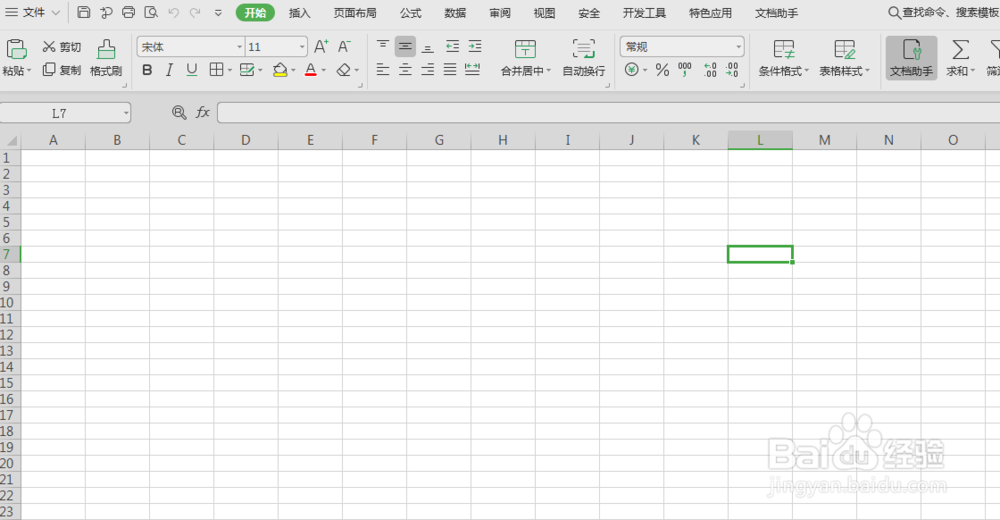
1、首先打开excel表格,如图

excel制作带公式的表格

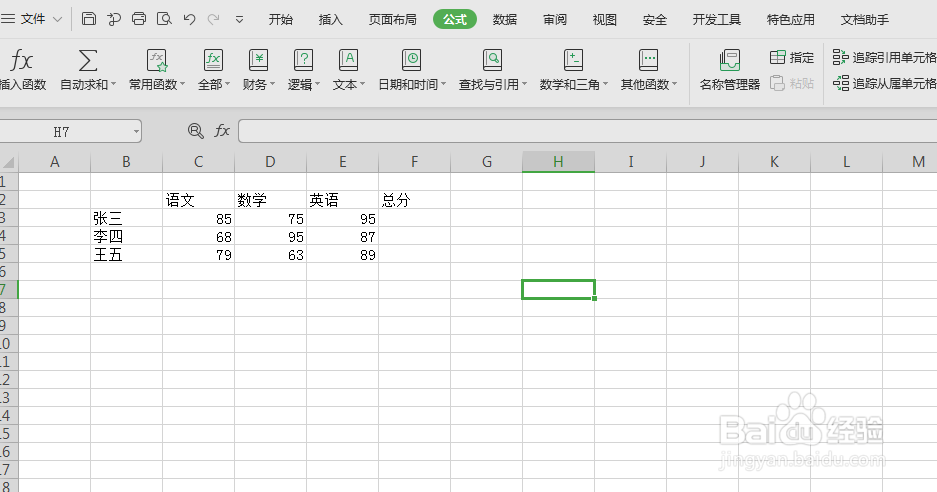
2、在表格中输入学生的姓名及分数,如图

excel制作带公式的表格

3、在总分下的单元格输入=,点击菜单栏的公式,如图

excel制作带公式的表格

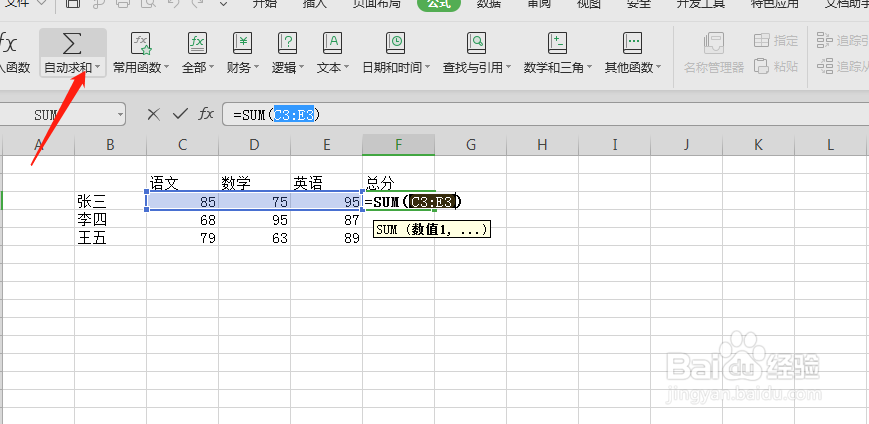
4、点击下方的自动求和,如图

excel制作带公式的表格

5、自动选中前面的数据,单击回车键,算出计算结果,如图

excel制作带公式的表格

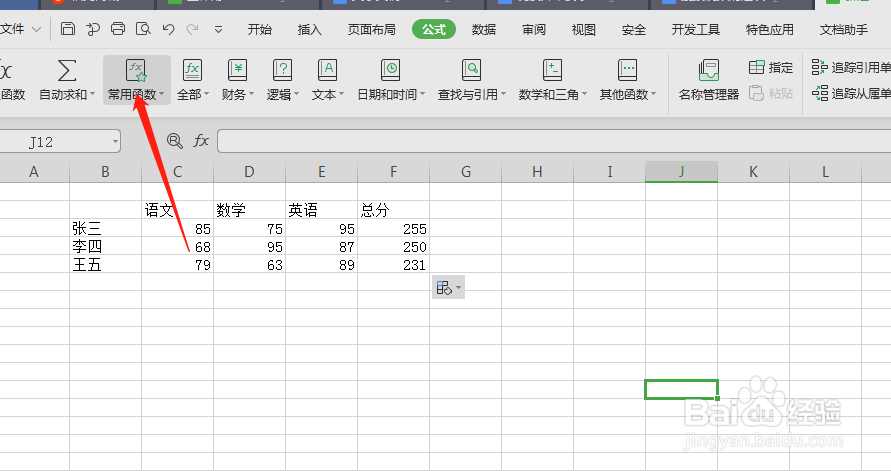
6、任意点击空白单元格,点击常用函数,如图

excel制作带公式的表格

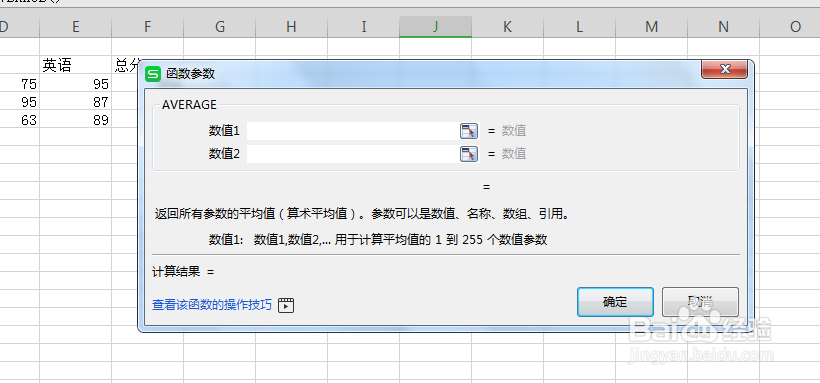
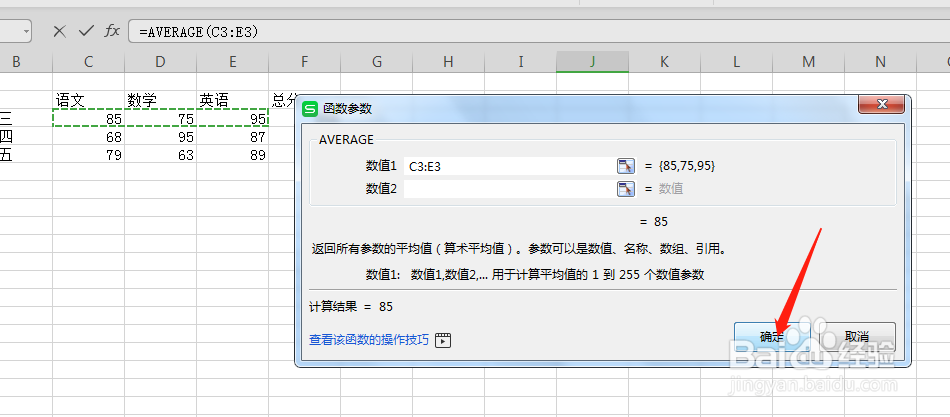
7、在数值1中选中数值,如图

excel制作带公式的表格

8、点击确定后变计算出平均值了,如图

excel制作带公式的表格

9、总结

1.首先打开excel表格

2.在表格中输入学生的姓名及分数

3.在总分下的单元格输入=,点击菜单栏的公式

4.点击下方的自动求和

5.自动选中前面的数据,单击回车键,算出计算结果

6.任意点击空白单元格,点击常用函数fg

7.在数值1中选中数值

8.点击确定后变计算出平均值了

  • Excel表格如何制作公式
  • WPS表格如何制作带公式的表格?
  • Excel表格中如何写公式
  • 如何在excel中插入公式
  • Excel表格软件怎么插入数学公式
  • 热门搜索
    阳朔旅游景点 嘉兴乌镇旅游攻略 安徽九华山旅游攻略 金山旅游景点 贵州赤水旅游攻略 春节期间去哪旅游好 衡阳旅游年卡 松江旅游景点 去朝鲜旅游注意事项 北京旅游人才网年审