1、首先,用ps打开比较大的pdf文件


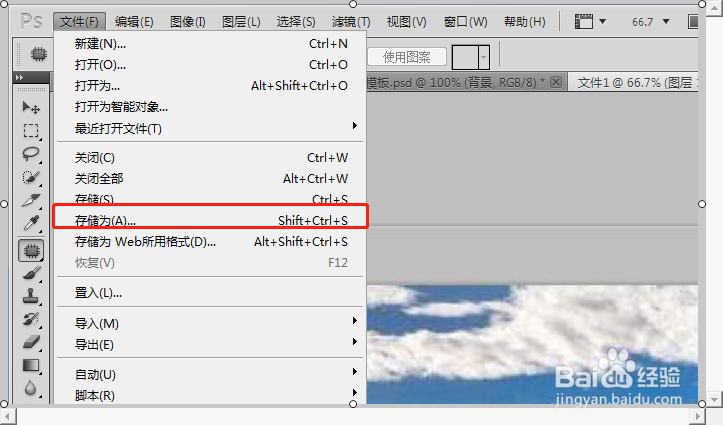
2、然后点击左上角的文件,点击存储为
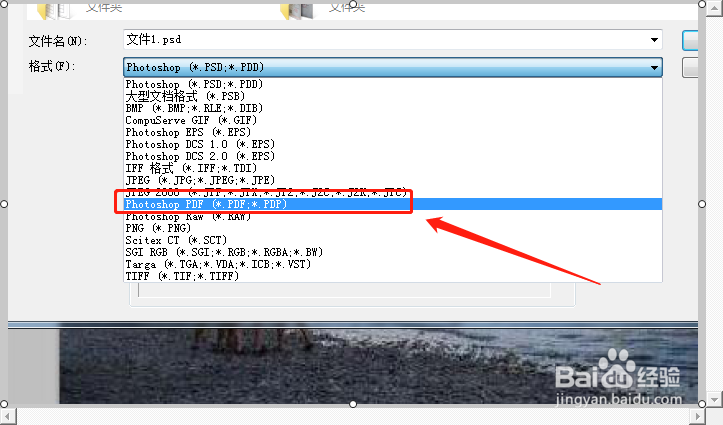
3、在文件类型中选择pdf,点击保存,跳出弹窗
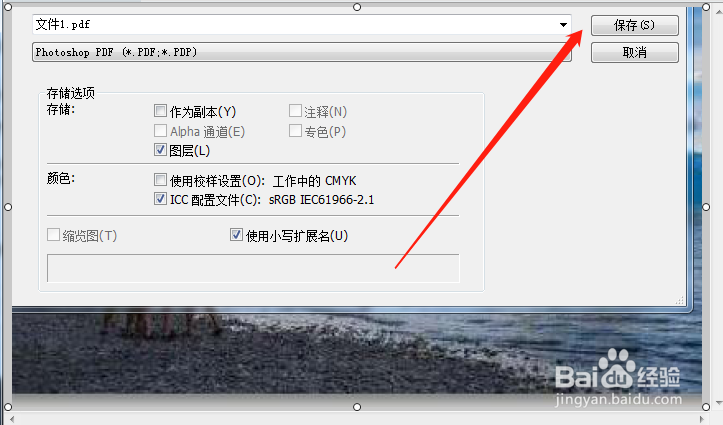
4、在弹窗中找到“保留Photoshop编辑功能”和“优化快速Web预览”,去掉前面的勾选
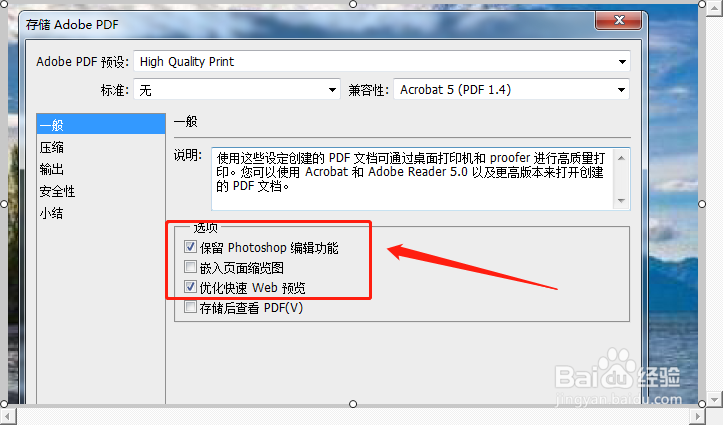

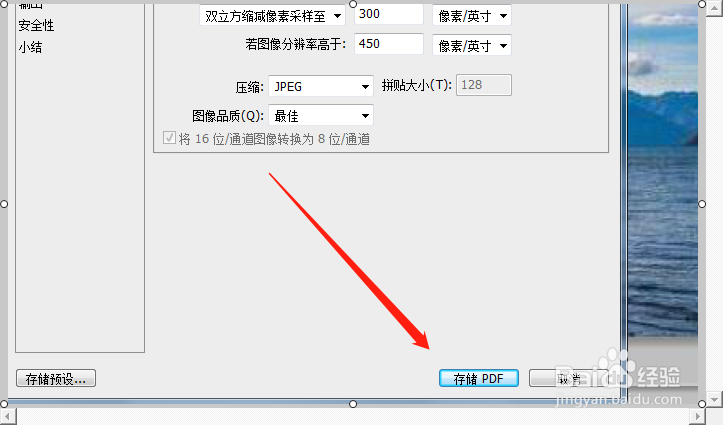
5、然后,点击压缩,将图像品质调为中,点击存储,就可以啦


6、总结
1.用ps打开较大的pdf文件
2.点击文件,存储为
3.文件类型选择pdf,点击确定
4.在弹窗中去掉“保留..编辑功能”和“优化..预览”
5.点击压缩,图像品质改为中,点击存储
时间:2026-04-24 21:39:45
1、首先,用ps打开比较大的pdf文件
2、然后点击左上角的文件,点击存储为
3、在文件类型中选择pdf,点击保存,跳出弹窗
4、在弹窗中找到“保留Photoshop编辑功能”和“优化快速Web预览”,去掉前面的勾选
5、然后,点击压缩,将图像品质调为中,点击存储,就可以啦
6、总结
1.用ps打开较大的pdf文件
2.点击文件,存储为
3.文件类型选择pdf,点击确定
4.在弹窗中去掉“保留..编辑功能”和“优化..预览”
5.点击压缩,图像品质改为中,点击存储
