QQ群怎么设置群主不提示加群验证消息

 时间:2026-02-14 02:13:54

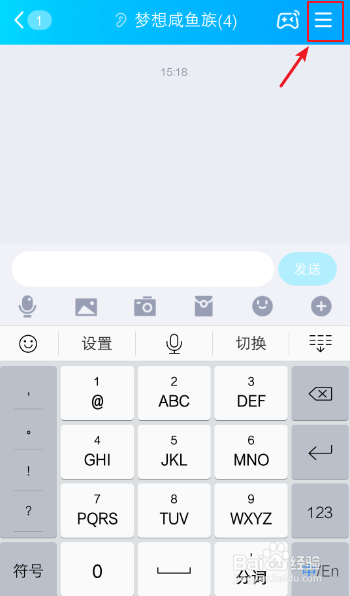
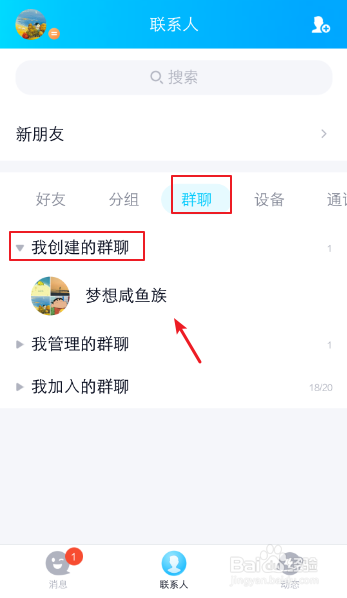
1、手机打开QQ,点击一个你作为群主的QQ群。
QQ群怎么设置群主不提示加群验证消息

2、在QQ群聊页面,点击右上角的三条横线。

QQ群怎么设置群主不提示加群验证消息

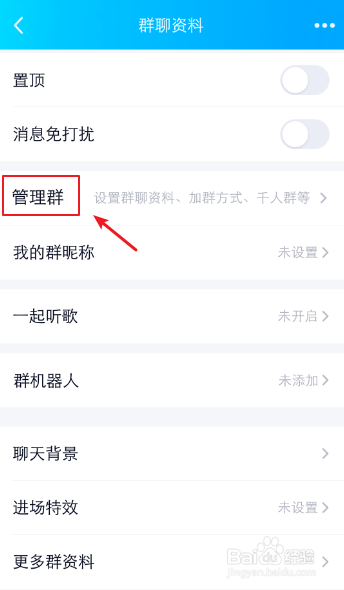
3、在群资料页面,往下滑动页面,点击【管理群】。

QQ群怎么设置群主不提示加群验证消息

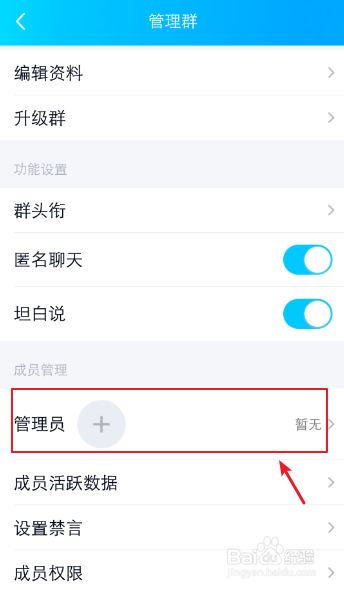
4、在管理群页面,点击【管理员】。

QQ群怎么设置群主不提示加群验证消息

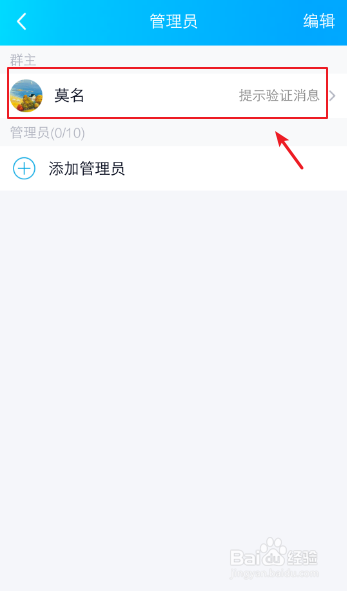
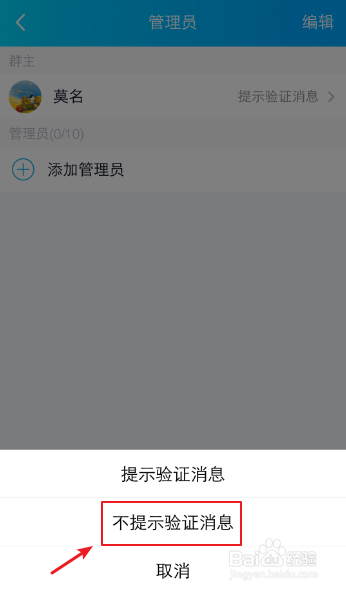
5、进入管理员页面,点击【群主】。

QQ群怎么设置群主不提示加群验证消息

6、出现选项,点击【不提示验证消息】。

QQ群怎么设置群主不提示加群验证消息

7、设置成功后,这样QQ群的群主就可以不提示加群验证消息。

QQ群怎么设置群主不提示加群验证消息

1、手机打开QQ,点击一个你作为群主的QQ群。

2、在QQ群聊页面,点击右上角的三条横线,再点击【管理群】。

3、在管理群页面,点击【管理员】。

4、进入管理员页面,点击【群主】。

5、出现选项,点击【不提示验证消息】。

6、设置成功后,这样QQ群的群主就可以不提示加群验证消息。

  • 手机qq频道怎么加入身份组
  • qq风控怎么解决
  • 电脑版QQ如何指定群管理员不接收加群验证消息
  • qq群设置管理员不接收加群验证消息
  • 怎么查询QQ群的礼物收益
  • 热门搜索
    11月份适合去哪里旅游 外地旅游日了妈妈 丽江旅游地图 厦门旅游路线 肇庆旅游景点大全 淘宝旅游 苏黎世旅游 旧金山旅游攻略 开封旅游年票 查干湖旅游