Photoshop在通道中建立选区填充颜色

 时间:2026-02-13 08:14:18

1、按Ctrl+O打开图像文件——燃烧的字母J.JPG。

Photoshop在通道中建立选区填充颜色

2、单击菜单栏中的【窗口】按钮,在下拉菜单中选择【通道】命令,打开通道面板。

Photoshop在通道中建立选区填充颜色

3、按住CTRL键,在通道面板中单击‘红’通道,建立选区。

Photoshop在通道中建立选区填充颜色

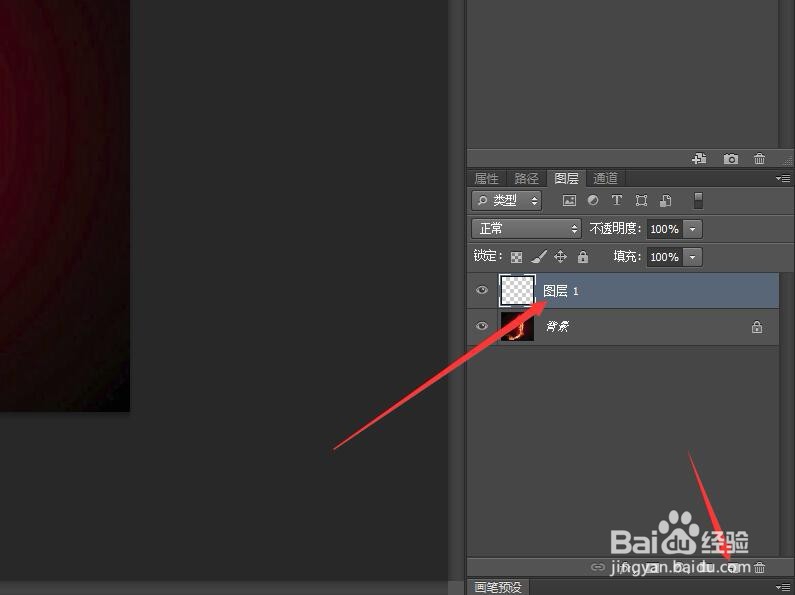
4、打开图层面板,单击底部的【创建新图层】按钮,新建一个图层——图层1。

Photoshop在通道中建立选区填充颜色

5、设置前景色为红色(RGB:255、0、0),按Alt+Delete快捷键,填充前景色。

Photoshop在通道中建立选区填充颜色

6、在图层面板中,单击‘图层1’前面的眼睛图标,隐藏图层。

Photoshop在通道中建立选区填充颜色

7、在通道面板中,按住Ctrl键单击‘绿’通道,建立选区。

Photoshop在通道中建立选区填充颜色

8、在图层面板中单击【创建新图层】按钮,新建一个图层——图层2。

Photoshop在通道中建立选区填充颜色

9、设置前景色为绿色(RGB:0、255、0),按下Alt+delete快捷键填充前景色。后续请看‘Photoshop更改混合模式并合成图像’。

Photoshop在通道中建立选区填充颜色

  • PS如何使用快速蒙版编辑选区?
  • ps图片怎么添加白色到透明的渐变
  • PS怎么做出影子效果
  • PS路径选择和直接选择工具怎样使用
  • ps加深工具在哪里
  • 热门搜索
    海南国际旅游岛 夏威夷旅游 长滩岛旅游攻略 韩国旅游签证 国家旅游网 中国旅游局 大连旅游攻略 本溪旅游 三亚旅游攻略自由行 泸沽湖旅游攻略