1、看向系统桌面右边,并找到喇叭的图标。
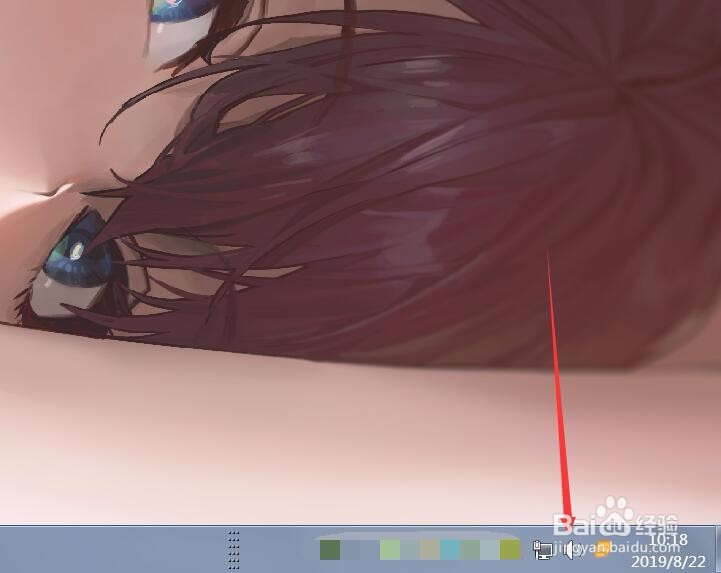
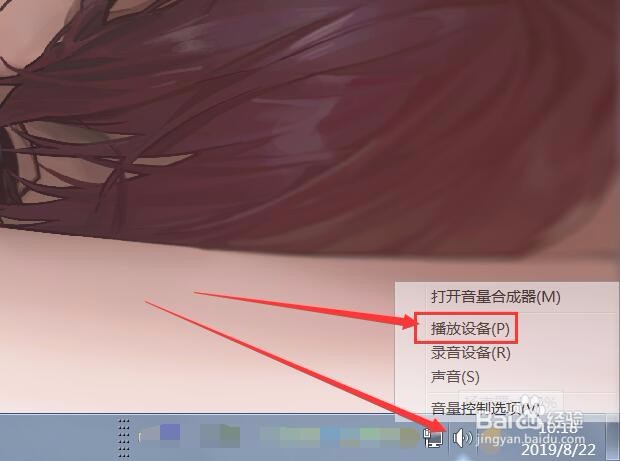
2、找到喇叭图标后单击鼠标右键,会弹出一个选择栏,在选择栏中找到“播放器设备”并单击鼠标左键点开,会弹出播放器设置窗口。
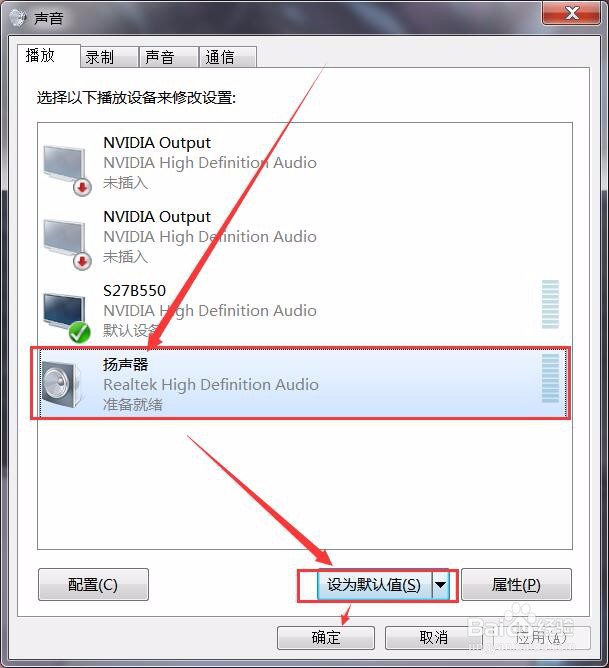
3、在播放器设置窗口中主机的播放设备默认叫“扬声器”,而把耳机或者喇叭连接到显示器背后的耳机口上之后会显示显示器的型号。
在播放器窗口中点击扬声器,在点击窗口下方的“设置默认值”,然后再按确定。
这个时候播放一首歌耳机就会有声音了。
1、如果打开播放器设备的时候,未插入或者有在扬声器图标的右下角有一个黄色的感叹号的话,说明主机的声卡驱动异常,需要更新声卡驱动。
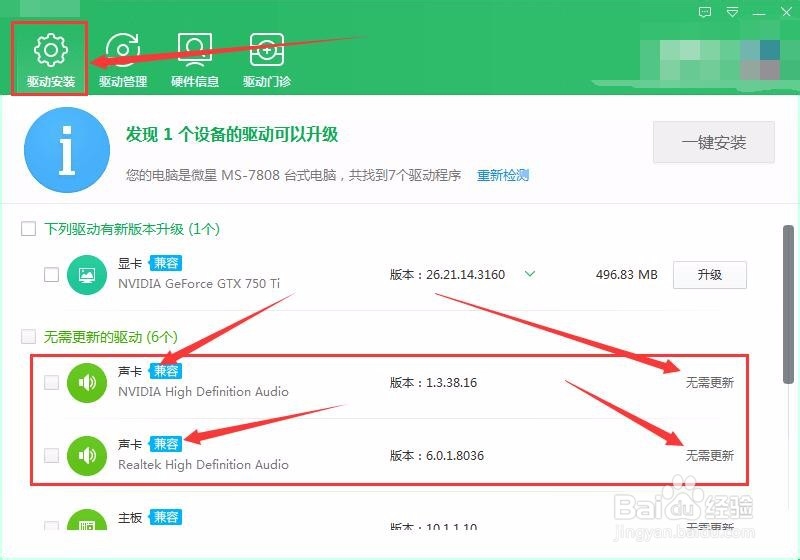
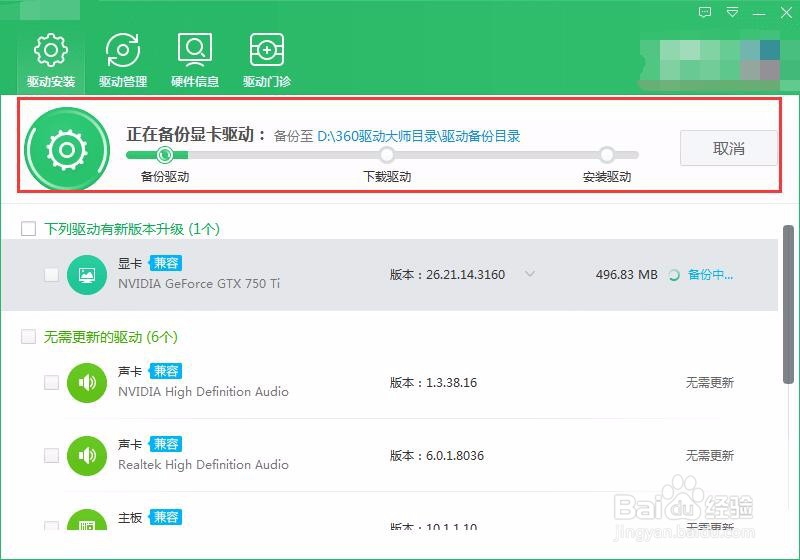
这里我们打开驱动更新页面,在驱动更新软件中打开“驱动安装”,在驱动安装下方找到“声卡”驱动,在声卡驱动右边有一个更新按钮,点击更新即可,如果是最新版本的驱动会显示“无需更新”。
2、点击升级声卡驱动之后只需要等待更新完成即可。
3、更新完成之后再打开“播放器设置”窗口,就会看到扬声器的感叹号已经没有了,可以正常设置了。

