1、首先打开C盘,找到csc.exe文件所在的目录,复制路径,如下图所示

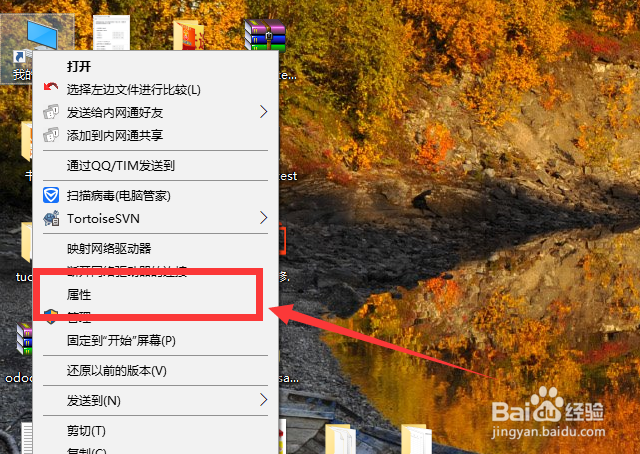
2、接着右键单击我的电脑,选择属性,如下图所示
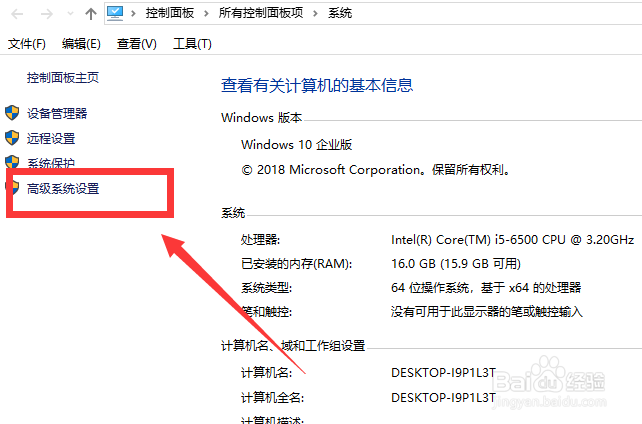
3、然后点击左侧的高级系统设置选项,如下图所示
4、接着在弹出的界面中点击底部的环境变量按钮,如下图所示

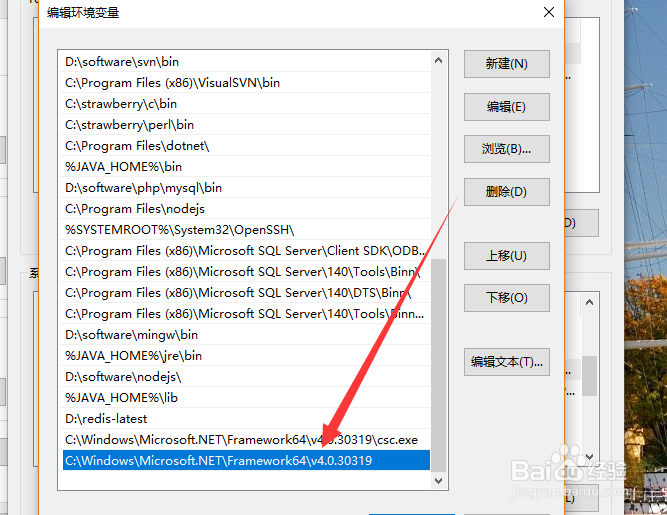
5、接下来在PATH环境变量添加刚才复制的csc.exe所在的目录,如下图所示
6、然后准备一个要编译的C#文件,如下图所示

7、接着打开CMD命令行,输入csc /out:file.cs program.cs命令即可编译C#文件,如下图所示

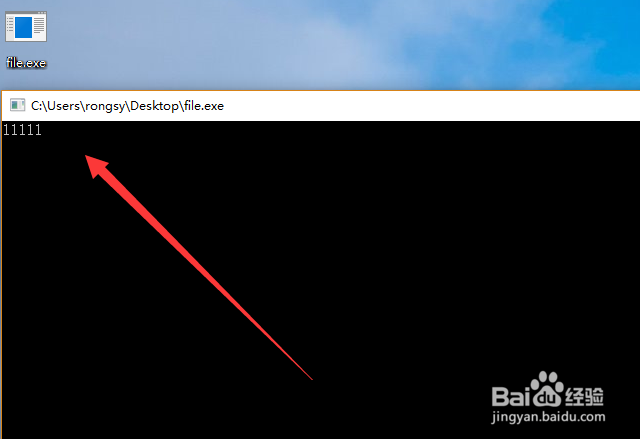
8、最后打开编译后的文件就可以看到C#文件的输出内容了,如下图所示
9、总结
1,打开C盘,找到csc.exe文件所在的目录,复制路径
2,右键单击我的电脑,选择属性
3,点击左侧的高级系统设置选项
4,在弹出的界面中点击底部的环境变量按钮
5,在PATH环境变量添加刚才复制的csc.exe所在的目录
6,准备一个要编译的C#文件
7,打开CMD命令行,输入csc /out:file.cs program.cs命令即可编译C#文件
8,打开编译后的文件就可以看到C#文件的输出内容了
