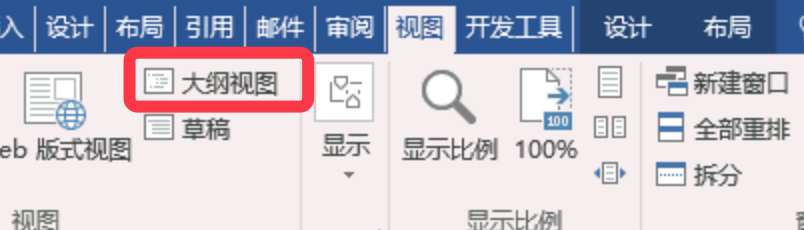
1、打开要另存的word文档,点击视图,大纲视图。
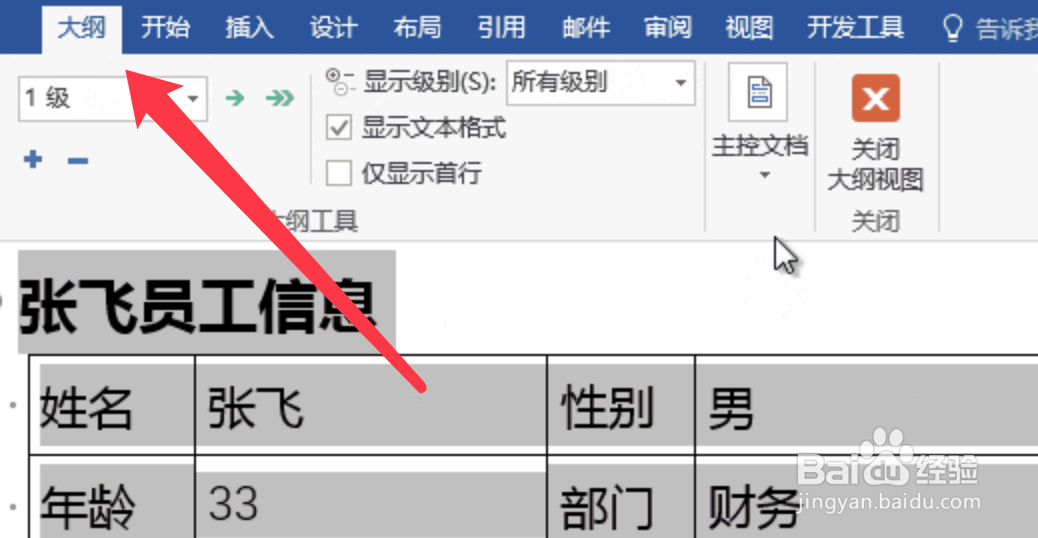
2、然后每页的标题或题头都设置为1级。

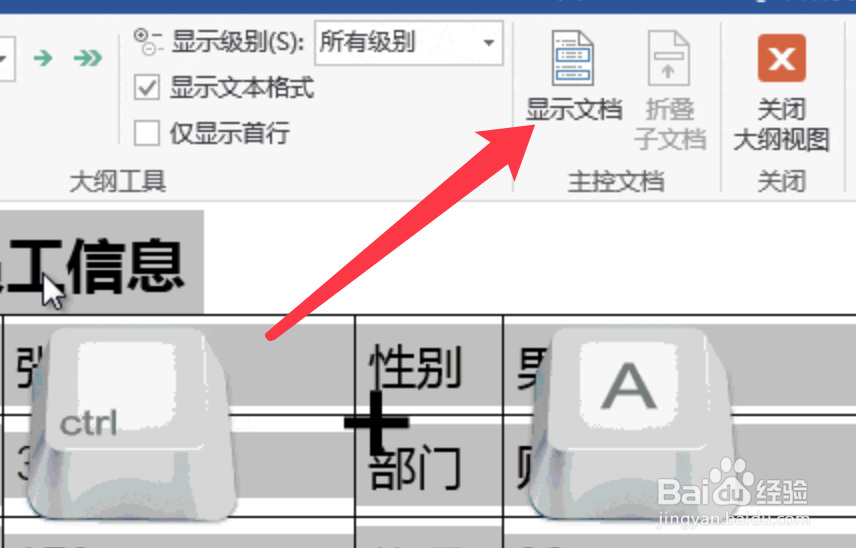
3、然后在大纲模式下,ctrl+A全选文本。
4、然后点击显示文档按钮,变成主控文档。
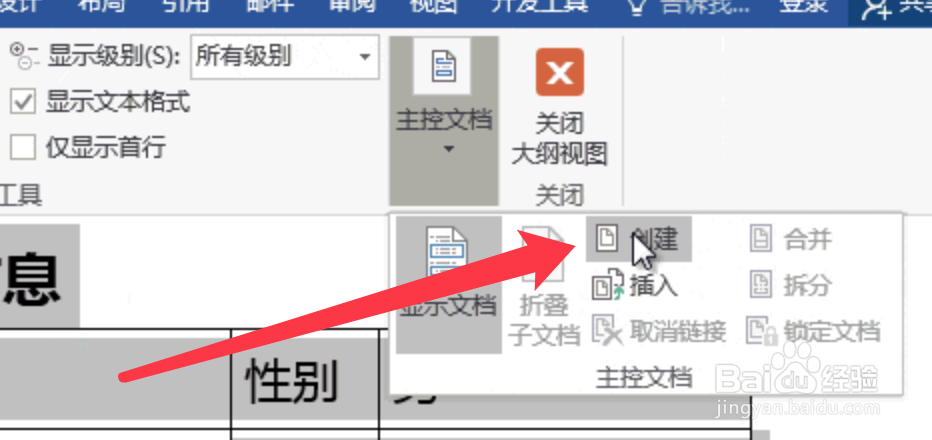
5、再点击主控文档按钮,点击创建。
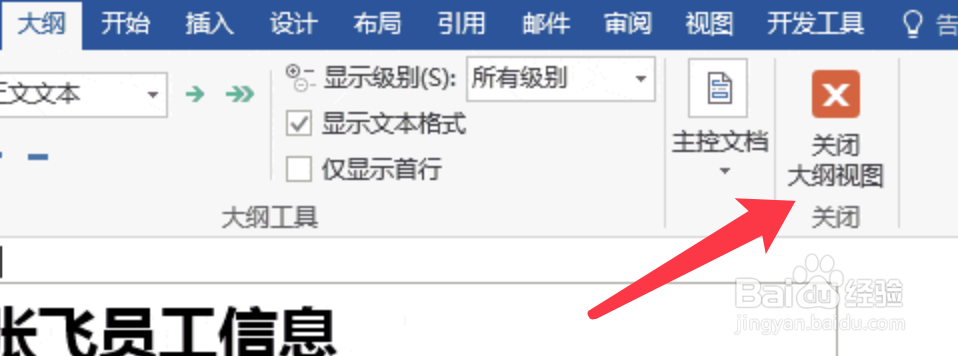
6、然后点击红色的关闭大纲视图按钮,退出大纲。
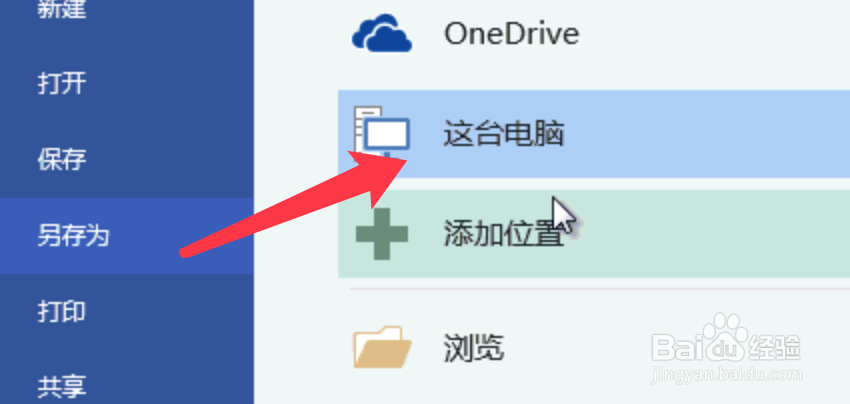
7、然后点击文件,另存为,这台电脑。
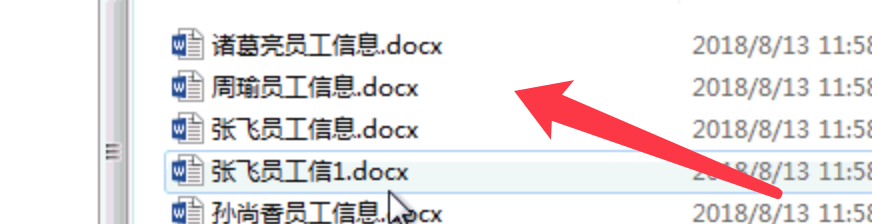
8、点击保存按钮后,自动保存为单个文档,效果如下图。
时间:2026-04-22 19:06:41
1、打开要另存的word文档,点击视图,大纲视图。
2、然后每页的标题或题头都设置为1级。
3、然后在大纲模式下,ctrl+A全选文本。
4、然后点击显示文档按钮,变成主控文档。
5、再点击主控文档按钮,点击创建。
6、然后点击红色的关闭大纲视图按钮,退出大纲。
7、然后点击文件,另存为,这台电脑。
8、点击保存按钮后,自动保存为单个文档,效果如下图。
