PS怎么用蒙版遮住部分文字

 时间:2026-02-14 05:03:35

1、首先点击【文字工具】,根据需要我们选择【横排文字工具】,如图所示。

PS怎么用蒙版遮住部分文字

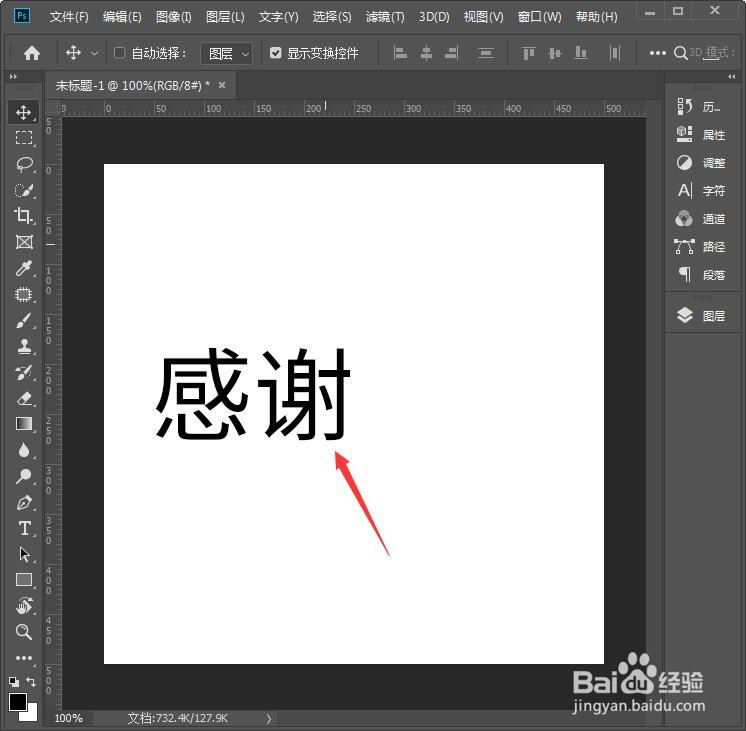
2、我们先输入两个文字,比如:【感谢】,然后把它调整好大小,如图所示。

PS怎么用蒙版遮住部分文字

3、接着,我们点击【直线工具】,填充为【黑色】,在文字的右边斜着画出一条线,如图所示。

PS怎么用蒙版遮住部分文字

4、接下来,我们在图层里给文字增加【蒙版】,如图所示。

PS怎么用蒙版遮住部分文字

5、我们点击蒙版,选择【钢笔工具】的路径,沿着线条画出一个三角形,如图所示。

PS怎么用蒙版遮住部分文字

6、我们先按下【CTRL+回车】,然后再按下【DELETE】蒙版上就会出一个黑色的三角形样子,如图所示。

PS怎么用蒙版遮住部分文字

7、最后,我们再输入另外两个文字,把它调整为自己喜欢的颜色就完成了。

PS怎么用蒙版遮住部分文字

  • ps如何更换天空和水中倒影
  • PS中怎么对齐?
  • 商铺搭档的店铺首页banner是如何操作的?
  • 怎么借助ps将静态图片制作成动态表情包?
  • 关于photoshop中斜面浮雕光泽等高线的解析。
  • 热门搜索
    新疆旅游 旅游攻略 大学生旅游 黑龙江旅游 哈尔滨旅游 土耳其旅游 三亚航空旅游职业学院 山东旅游景点 黄山旅游 全国旅游监管服务平台